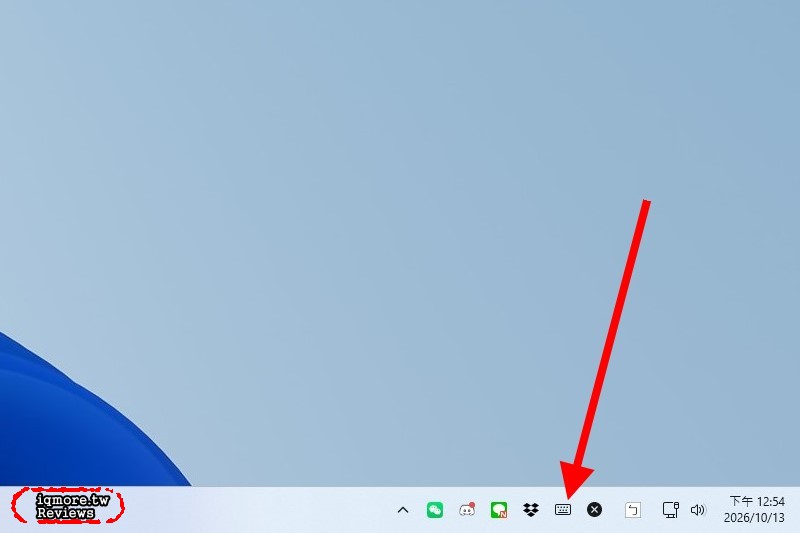
使用「Windows 11 螢幕小鍵盤」雖然方便,但對於中文使用者來說有個小缺點,就是無法顯示注音符號,雖然不影響中文輸入,但對以操作來說就不夠直覺。本篇是開啟 Windows 11 觸控式鍵盤,支援中文注音符號顯示,主要是提供 Windows 平板電腦裝置上使用。經過本篇設定好後,在 Windows 11 右下角工作列中會顯示觸控式鍵盤圖示,點一下馬上就能開啟觸控鍵盤。
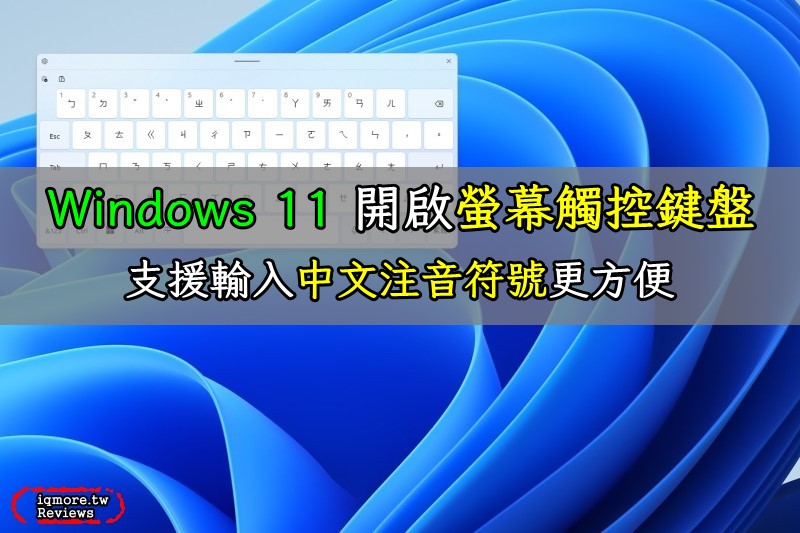
設定 Windows 11 觸控式鍵盤:滑鼠右鍵開啟「工作列設定」
與之前的「Windows 11 螢幕小鍵盤」相比,螢幕小鍵盤比較像是 App 程式,要看一開始的程式規格,因此只有英文鍵盤,沒有其他語系。本篇的 Windows 11 的觸控式鍵盤屬於 Windows 內輸入的輸入法鍵盤,因此會跟著系統的輸入法而有所變動,因此要輸入英文、中文注音符號都沒有問題。
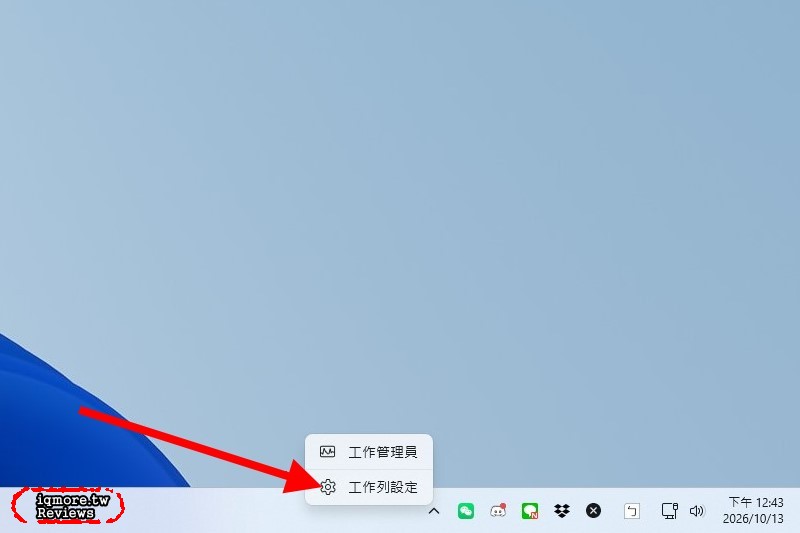
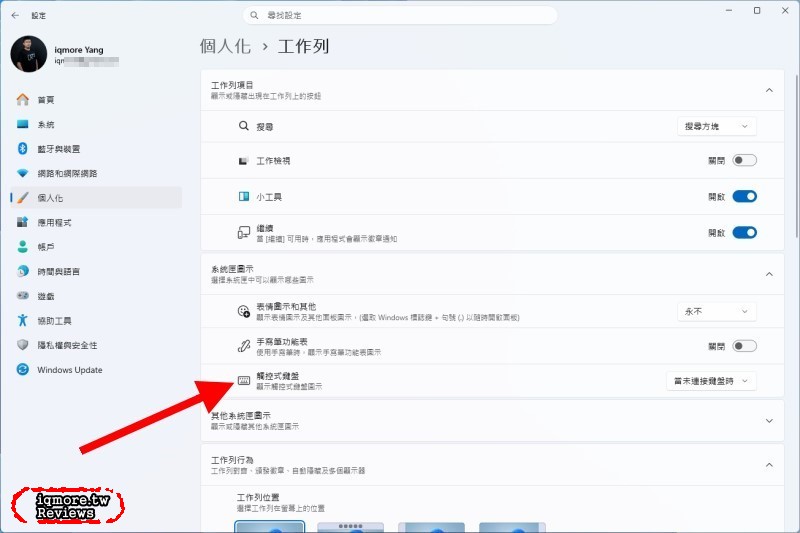
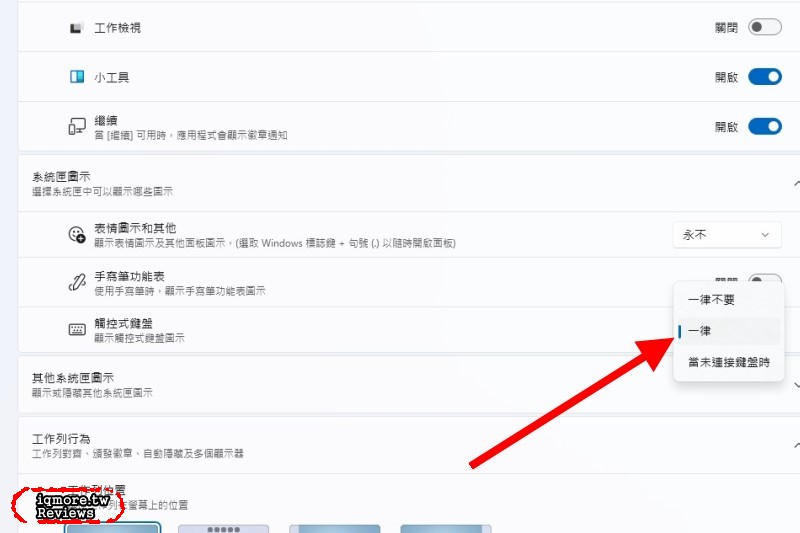
在 Windows 11 系統中,將滑鼠游標移到底部點選右鍵點選「工作列設定」,就會跳出「Windows 11 設定 → 個人化 → 工作列」,找到中間的「系統匣圖示 → 觸控式鍵盤」,提供「一律不要」、「一律」、「當未連接鍵盤時」共3種選項,預設為「當未連接鍵盤時」,主要是讓使用者在沒鍵盤時可以透過觸控式鍵盤來使用。在此可以切換為「一律」,這樣在工作列就會直接顯示「觸控式鍵盤的圖示」。
▼ 將滑鼠游標移到底部點選右鍵點選「工作列設定」。
▼ 點擊中間「系統匣圖示 → 觸控式鍵盤」,後面有 3 種設定值。
▼ 在此選擇「一律」,就是永久都會有觸控式鍵盤的圖示在工作列區。
▼ 如果想要開啟 Windows 觸控式鍵盤,直接點選右下角的圖示即可。
▼ 點擊圖示後就會跳出「Windows 觸控式鍵盤」。
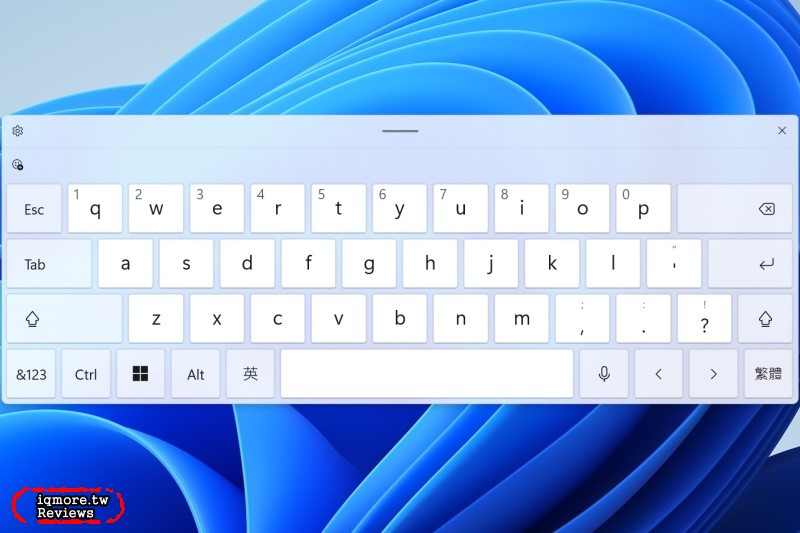
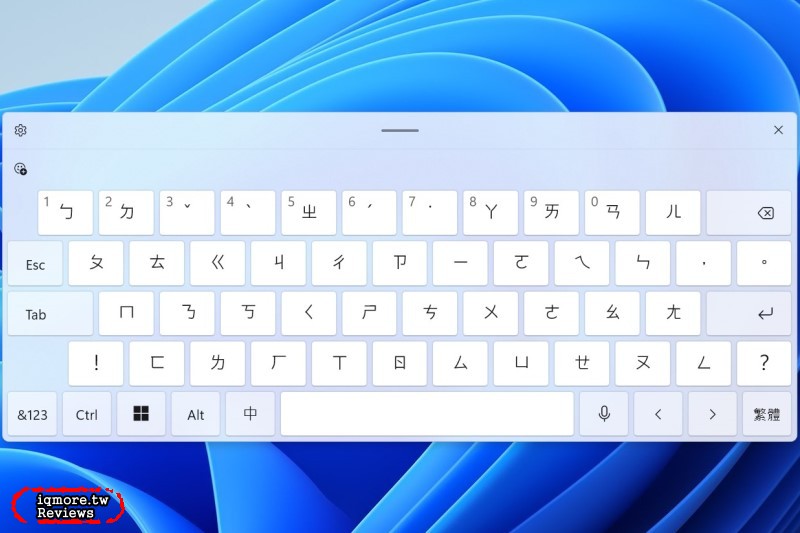
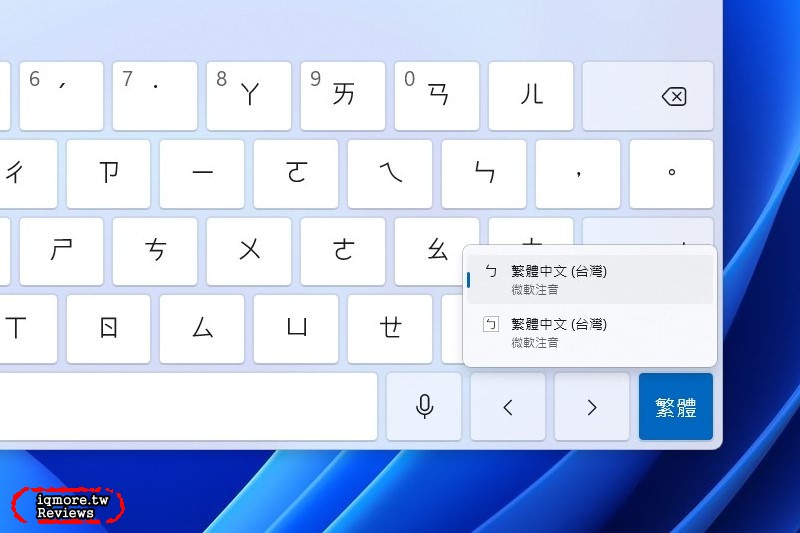
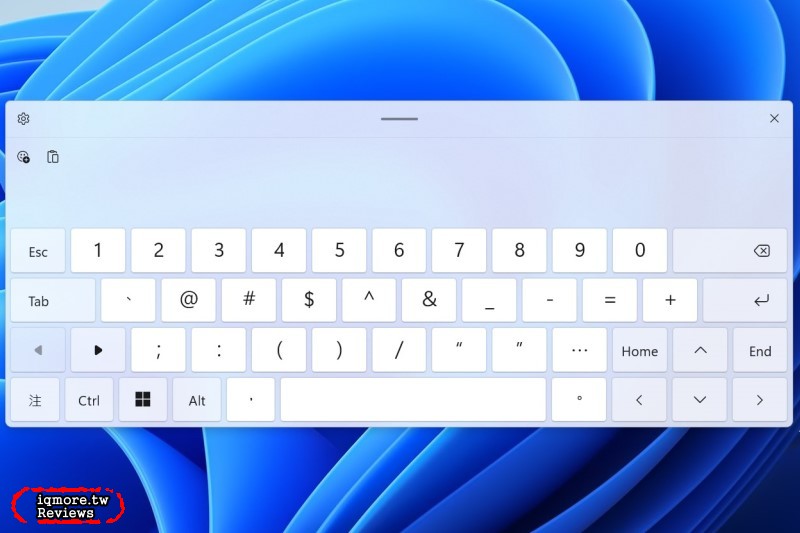
接下來直接點選右下角工作列的「觸控式鍵盤」圖示,就會直接在螢幕開啟觸控式鍵盤。預設為英文鍵盤,當點選左下角的「英」後,就會轉成「中」的注音鍵盤。至於右下角的「繁體」,則是會列出現在的中文輸入法。以老貓電腦來說,會看到有 2 個繁體中文微軟注音輸入法,其中一個是老貓自己新增的舊注音輸入法,有興趣可以參考:Windows 11「ㄅ半」傳統舊注音輸入法安裝新增啟用。此外,點選左下角「&123」就可以開啟標點符號來輸入。
在此主要是與另一個Windows 11 螢幕小鍵盤進行差異比較,看這兩種鍵盤的差異性在哪。如果是在本機端要輸入中文標點符號的話,可以參考:Windows 11 輸入中文標點符號方法,包含開啟輸入法整合器。
▼ 點選「英」後會跳成「中」,鍵盤會顯示注音符號。
▼ 右下角的「繁體」會列出系統當前的輸入法,在此有 2 個是因為老貓有多裝了一個舊注音輸入法。
▼ 按下「&123」會顯示標點符號。
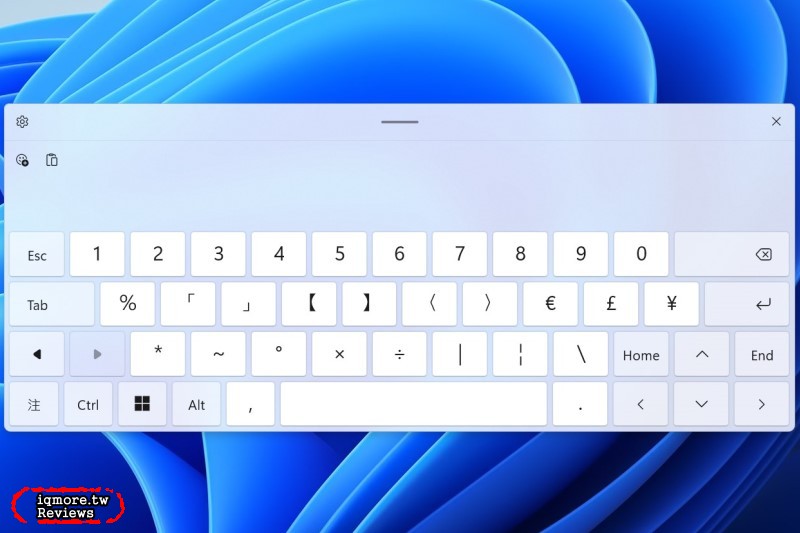
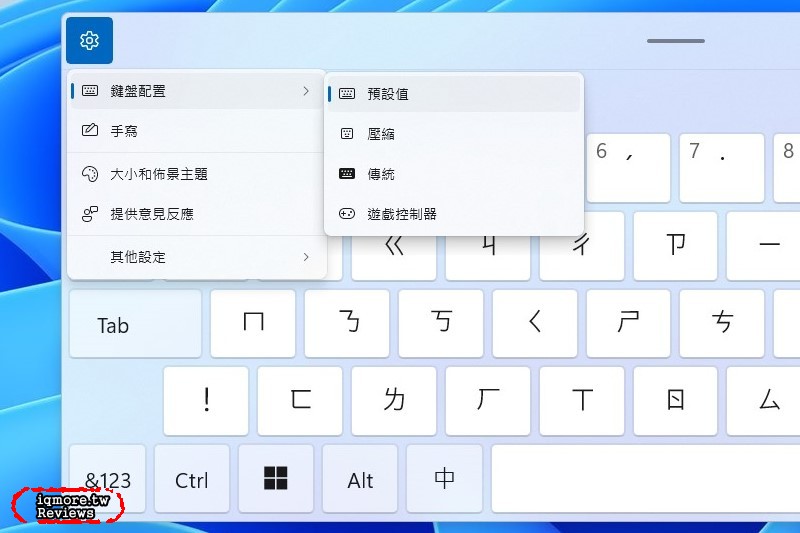
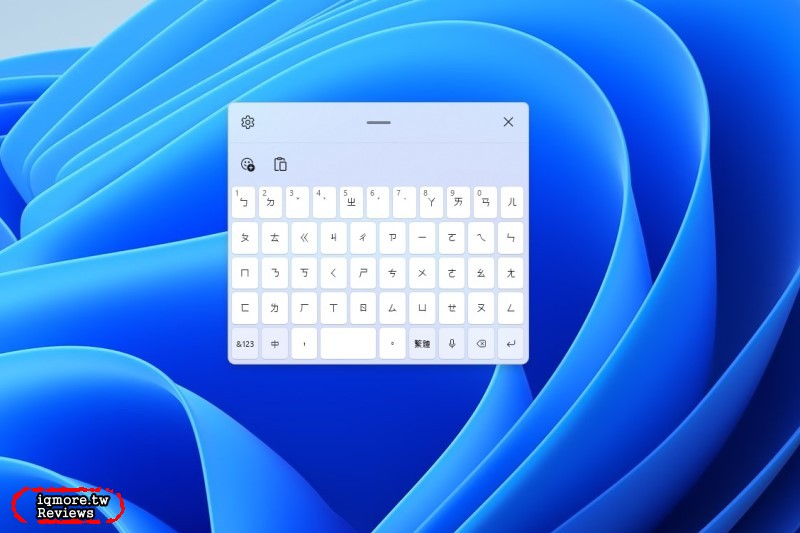
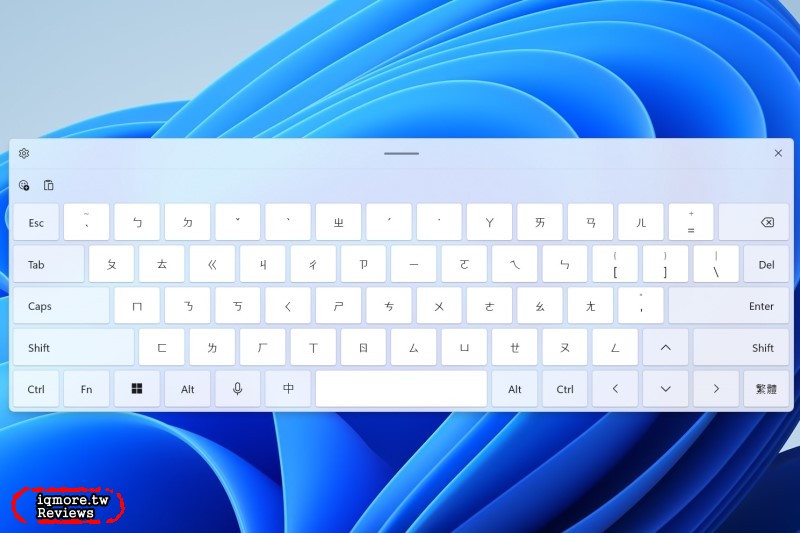
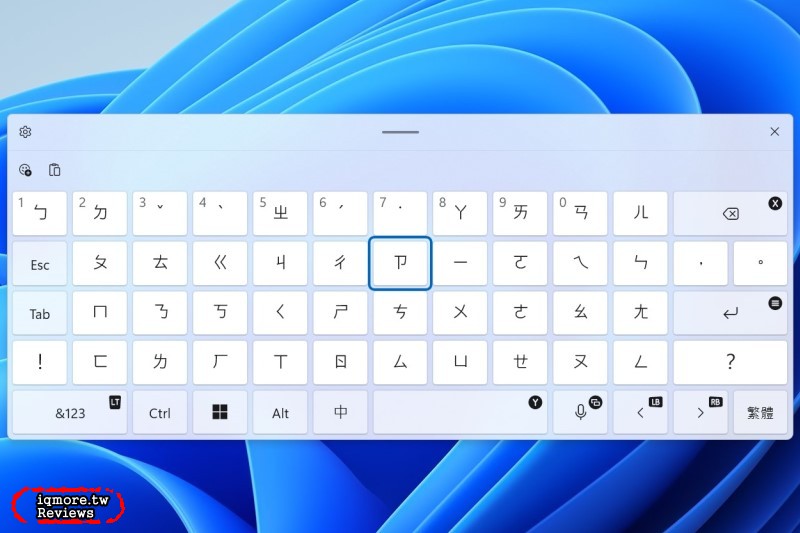
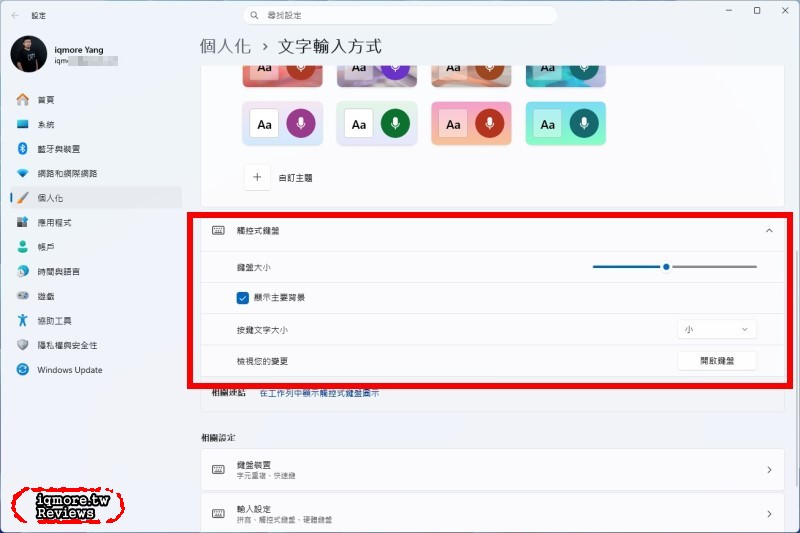
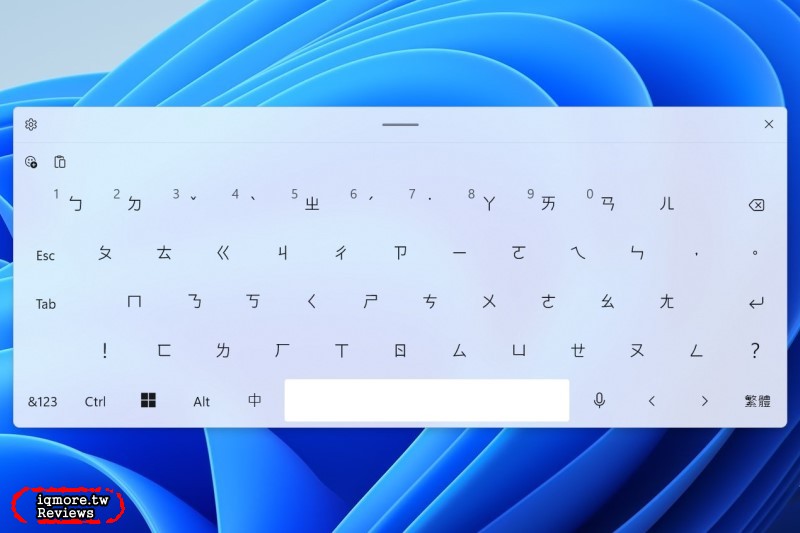
點選左上角的選項,鍵盤配置提供 4 種外觀介面,包含預設值、壓縮、傳統、遊戲控制器。其他方面,還有手寫、大小和佈景主題等其他設定。點選「大小和佈景主題」會跳出「Windows 11 → 個人化 → 文字輸入方式 → 觸控式鍵盤」,在此可以設定鍵盤的尺寸,以及主要背景、鍵盤按鍵文字大小。設定完後,直接點下方的「開啟鍵盤」就會跳出 Windows 11 的觸控式鍵盤看設定完的狀況。
▼ Windows 觸控式鍵盤配置預設使用為「預設值」,其他還有 3 種可以選擇。
▼ Windows 觸控式鍵盤配置:壓縮。
▼ Windows 觸控式鍵盤配置:傳統。
▼ Windows 觸控式鍵盤配置:遊戲控制器。
▼ 點選「大小和佈景主題」會跳出觸控式鍵盤的相關設定頁面。
▼ 當取消勾選「顯示主要背景」後,Windows 觸控式鍵盤外觀會有所不同。
▼ Windows 觸控式鍵盤配置按鍵文字大小:中,會看到注音符號會變大一些。
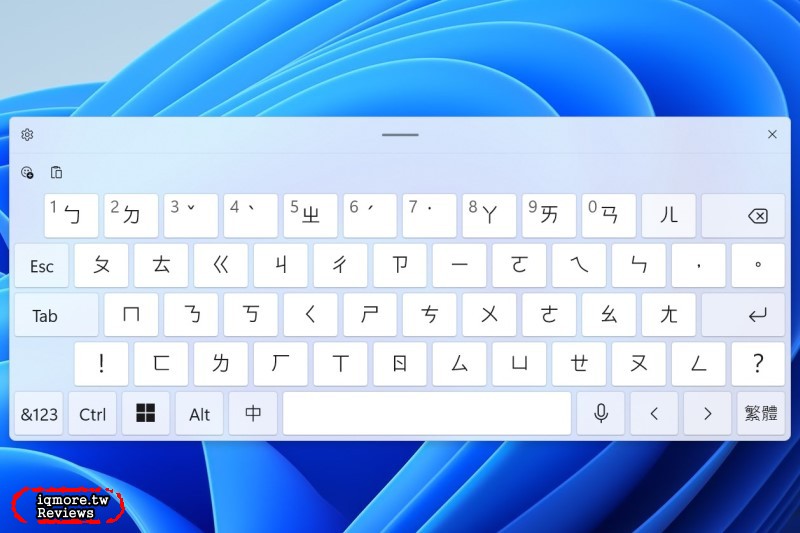
▼ Windows 觸控式鍵盤配置按鍵文字大小:大,會再加大一些並且可以看到有變粗體一些。
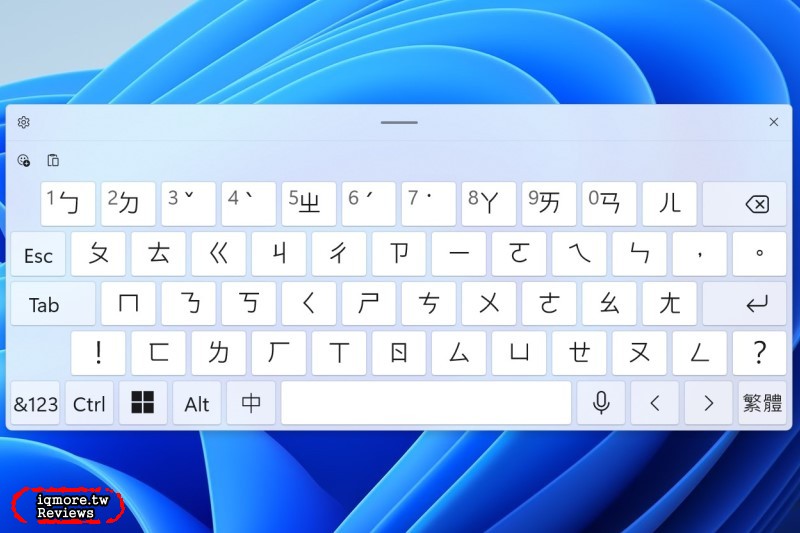
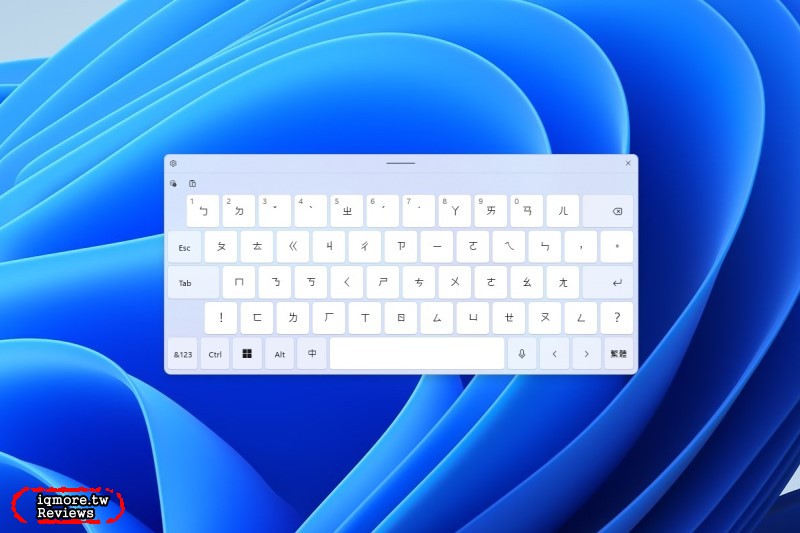
▼ 透過設定頁面調整鍵盤大小的尺寸,就會變小。預設為 100,往下拉就會如圖所示變小。不過在這次撰文時,當拉超過數據 100 也沒有變大,這部分不確定其他電腦表現如何。
參考資料:
- Microsoft Support – 在 Windows 中啟用和停用觸控式鍵盤
- Microsoft Support – 認識觸控式鍵盤