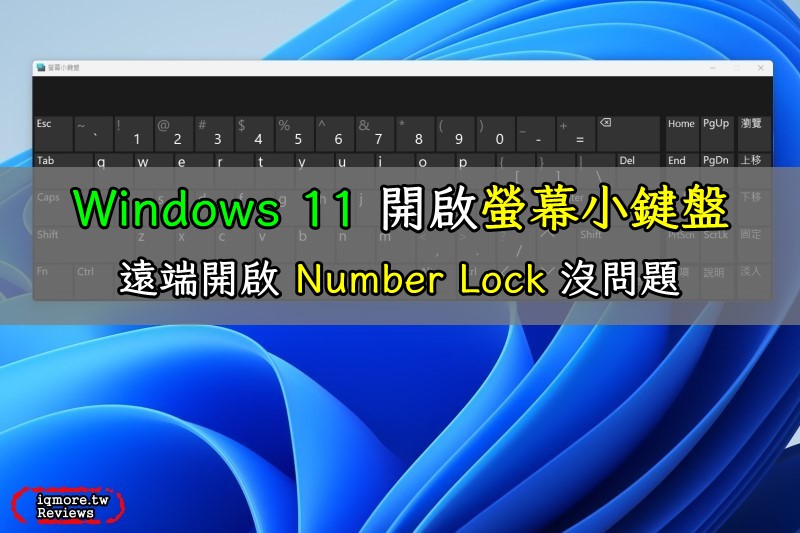
Windows 11 與之前版本相同,都有支援螢幕小鍵盤 (On-Screen Keyboard,簡稱 OSK),不用實體鍵盤就能透過虛擬鍵盤來進行輸入。不過老貓自己對於螢幕小鍵盤的需求,是要進行遠端桌面遙控時,開啟對方的 Number Lock 功能,不管人不在電腦旁,或者鍵盤沒有 Number Lock 鍵都沒有問題。本篇 Windows 11 開啟螢幕小鍵盤,提供幾種使用方式參考。操作過程大致過程與 Windows 10 差不多,只是介面略有不同,如果使用 Windows 10 的使用者可以參考:在 Windows 10 開啟螢幕小鍵盤,送出 Number Lock 以及 Print Screen 鍵功能。
開啟 Windows 11 螢幕小鍵盤方法一:使用 Windows + Ctrl + O 快捷鍵
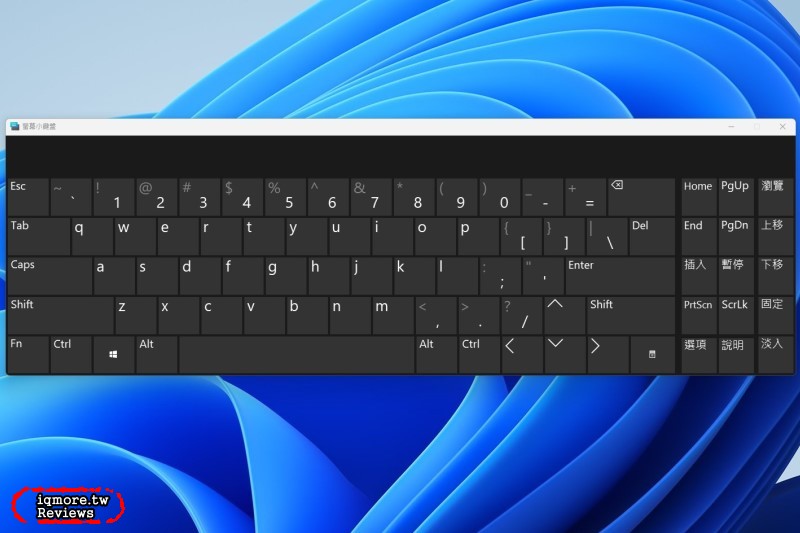
在 Windows 系統中,可以透過快捷鍵的方式快速開啟螢幕小鍵盤 (On-Screen Keyboard,簡稱 OSK),只要按下「Windows + Ctrl + 英文字母 O」,自動跳出螢幕小鍵盤程式。這是目前方法中,最快跳出螢幕小鍵盤的方式。
▼ 直接在 Windows 11 中按下「Windows + Ctrl + O」,就會直接開啟螢幕小鍵盤。
開啟 Windows 11 螢幕小鍵盤方法二:透過執行輸入 osk
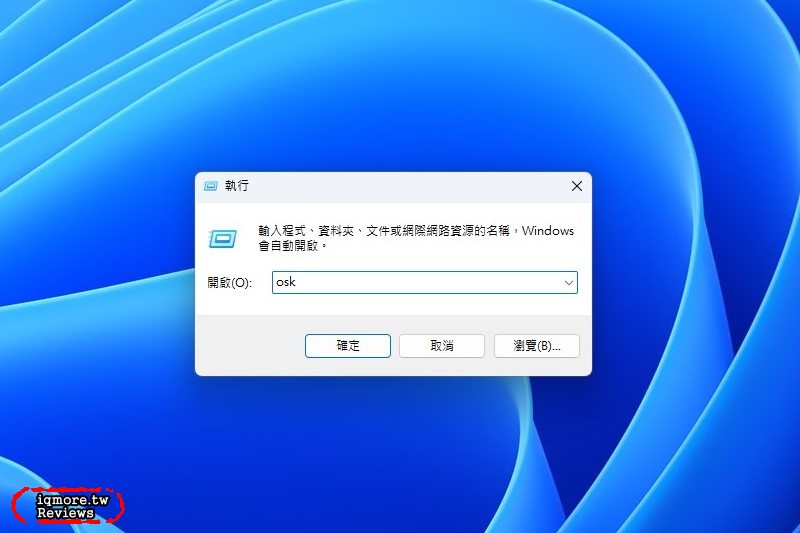
按下「Windows + R」開啟執行視窗,直接輸入螢幕小鍵盤的簡稱「osk」後,按下確定後就能直接開啟螢幕小鍵盤。在操作上來說,只要有記住 螢幕小鍵盤的英文與簡稱,使用快捷鍵或執行視窗都很容易,依自己的操作習慣使用即可。
▼ 按下「Windows + R」開啟執行視窗,直接輸入「osk」後按下確認就會跳出螢幕小鍵盤。
開啟 Windows 11 螢幕小鍵盤方法三:透過協助工具開啟螢幕小鍵盤
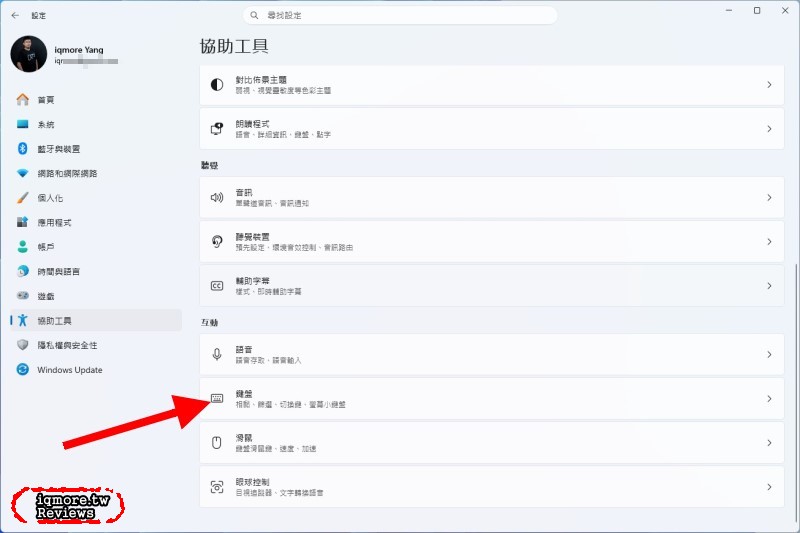
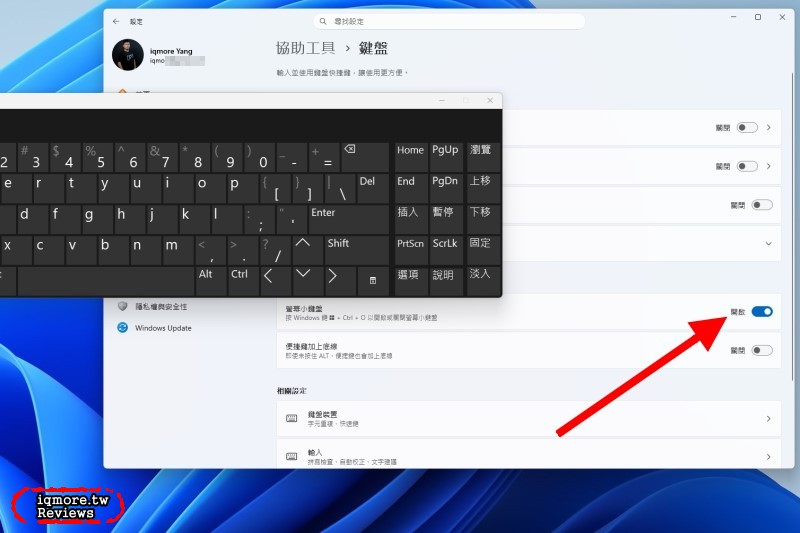
如果方法一、方法二的都記不住的話,可以透過「Windows 11 設定 → 協助工具 → 鍵盤」,在中間就可以看到「螢幕小鍵盤」,直接開啟就可以了。
▼ 點選「Windows 11 設定 → 協助工具 → 鍵盤」,找到互動區的「鍵盤」。
▼ 進入頁面後,點選「螢幕小鍵盤」後面,預設為關閉狀態。
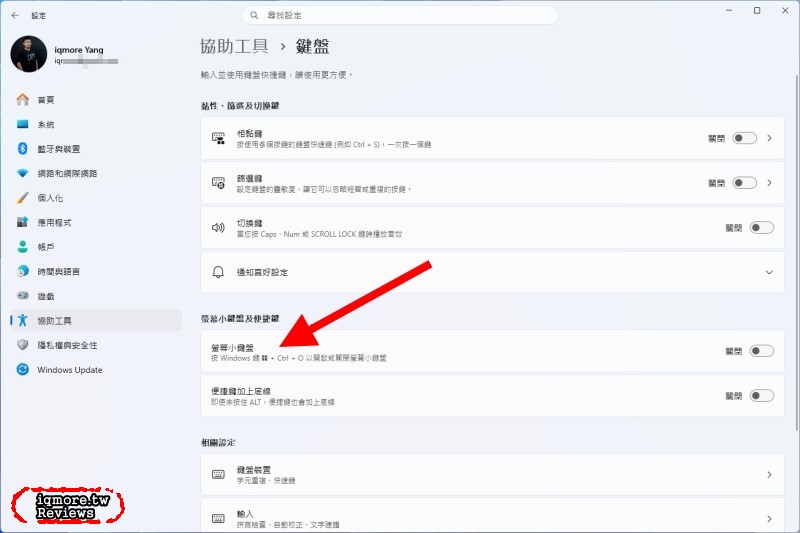
▼ 點下開啟後就會直接跳出螢幕小鍵盤。
開啟 Windows 11 螢幕小鍵盤方法四:透過程式協助工具區開啟螢幕小鍵盤
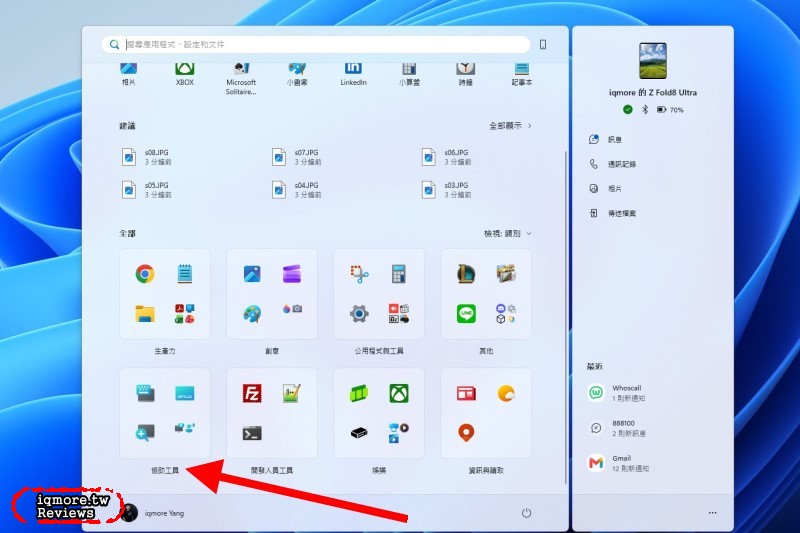
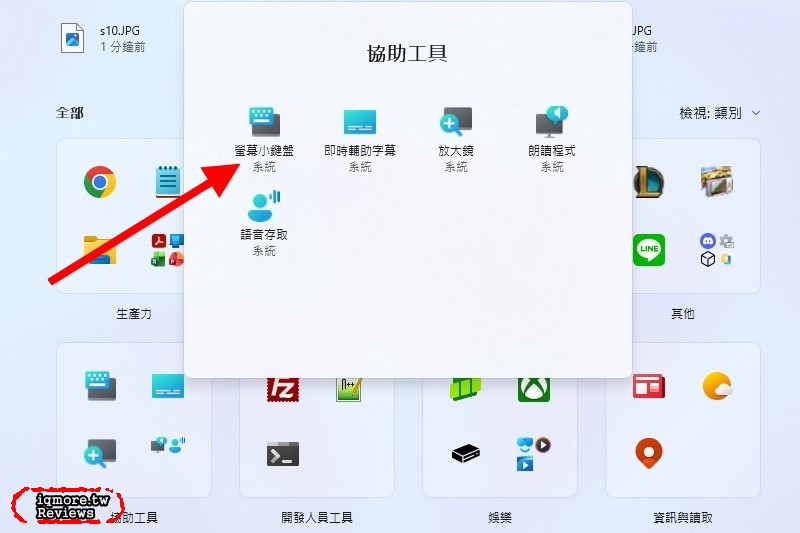
從方法三可以知道 Windows 將螢幕小鍵盤規歸納在協助工具,因此也可以從 Windows 的程式列表中來找尋。就從按下 Windows 鍵後,直接找「協助工具」區。如果程式顯示方式為「類別」的話,很快就可以從「協助工具」區找到「螢幕小鍵盤」,點下去後就能立即開啟 Windows 11 螢幕小鍵盤。
▼ 按下 Windows 鍵後,在類別分類中,找到「協助工具」點開它。
▼ 在「協助工具」中就可以看到「螢幕小鍵盤」,點開就能開啟螢幕小鍵盤。
Windows 11 螢幕小鍵盤介面介紹
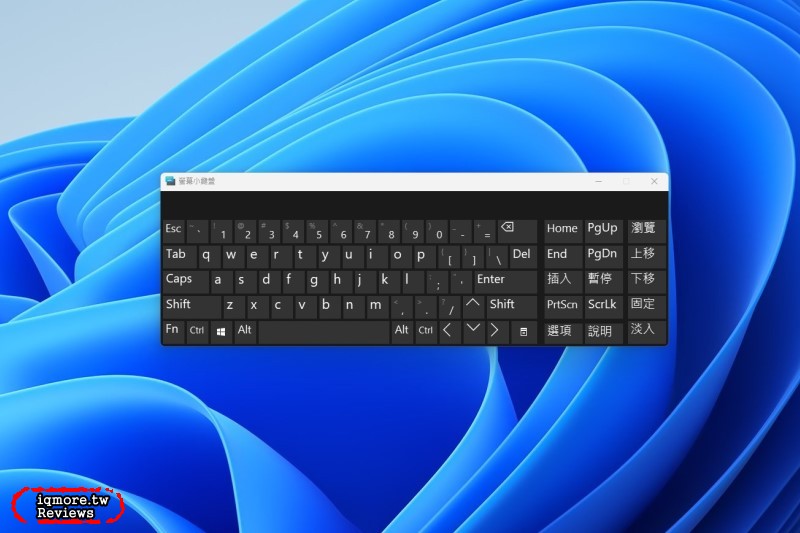
第一次開啟預設的 Windows 11 螢幕小鍵盤為 60% 尺寸加上方向鍵與一些快捷鍵,包含 Home、End、Page Up、Page Down、Print Screen、Scroll Lock 等按鍵內容。此畫面可以透過滑鼠遊標按住螢幕小鍵盤的周圍進行尺寸調整,調成自己適合的尺寸。
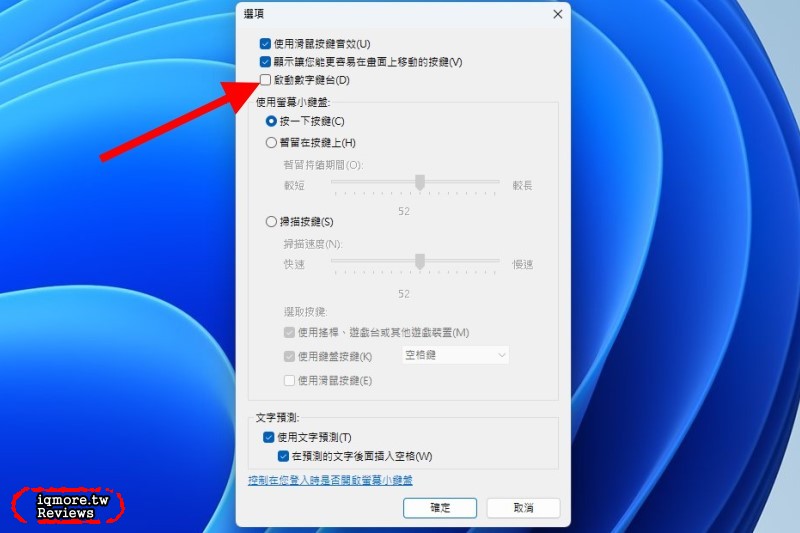
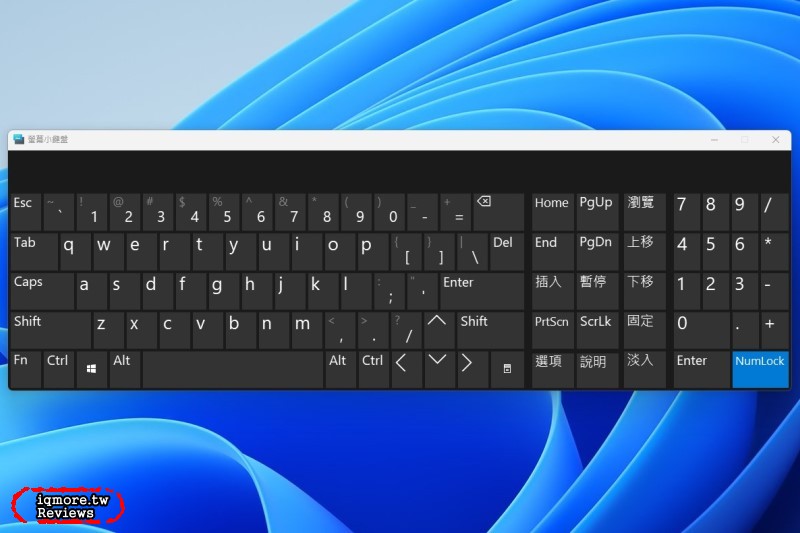
當按下「選項」時,會有更多功能可以設定。例如可以取消「使用滑鼠按鍵音效」,在按下螢幕小鍵盤的按鍵就不會發出按下鍵盤的音效。如果勾選「啟動數字鍵台」按下確認後,就會跳出數字鍵區。此時,就多了數字鍵以及 Number Lock 鍵可以使用。
不過在微軟螢幕小鍵盤功能來說,只有英文鍵盤可以使用,即使輸入法已切換成中文輸入法,此鍵盤也是顯示英文介面,但按下去是可以順利輸入注音符號。這個情況如同我們接上一支英刻鍵盤,鍵盤的鍵帽只有英文,但也可以順利進行中文打字。如果想要一支注音鍵盤,老貓之後會在另一篇文章介紹如何開啟。
▼ Windows 11 螢幕小鍵盤的英文鍵盤,如果點下 Shift 鍵或 Caps Lock 鍵,字也會切成大寫英文。
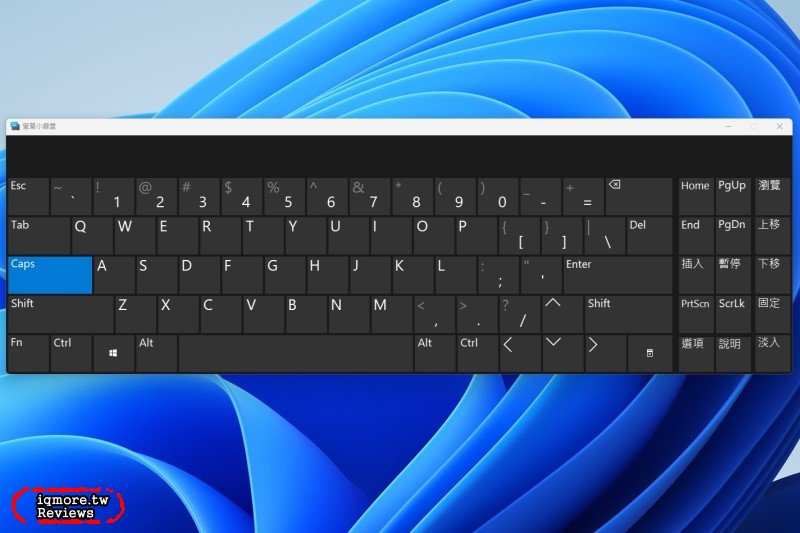
▼ 如果拉螢幕小鍵盤的邊緣,就可以直接調整鍵盤的尺寸,而右側的功能鍵也會跟著縮放。
▼ 點「選項」後有許多功能,勾選「啟動數字鍵台」按下確定。
▼ 此時,Windows 11 螢幕小鍵盤就多了數字鍵區,在此狀態下可以送出數字鍵以及 Number Lock 鍵。
參考資料:
Microsoft Support – 使用螢幕小鍵盤 (OSK) 輸入