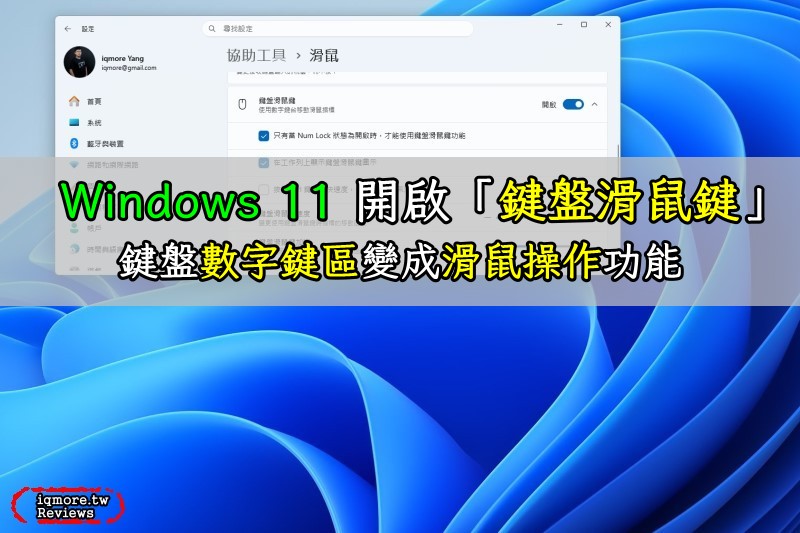
Windows 11 支援鍵盤滑鼠鍵功能,可以透過鍵盤的數字鍵區開啟滑鼠的功能,換句話說,就是可以從鍵盤來操作滑鼠的游標,提供滑鼠的操作功能。本篇提供 2 種方式來開啟「鍵盤滑鼠鍵」功能,包含透過 Windows 11 設定頁面,以及「左 Alt + 左 Shift + Number Lock」快捷鍵。以實際操作體驗來說,鍵盤滑鼠鍵無法完美取代滑鼠,比較適合做為臨時使用。
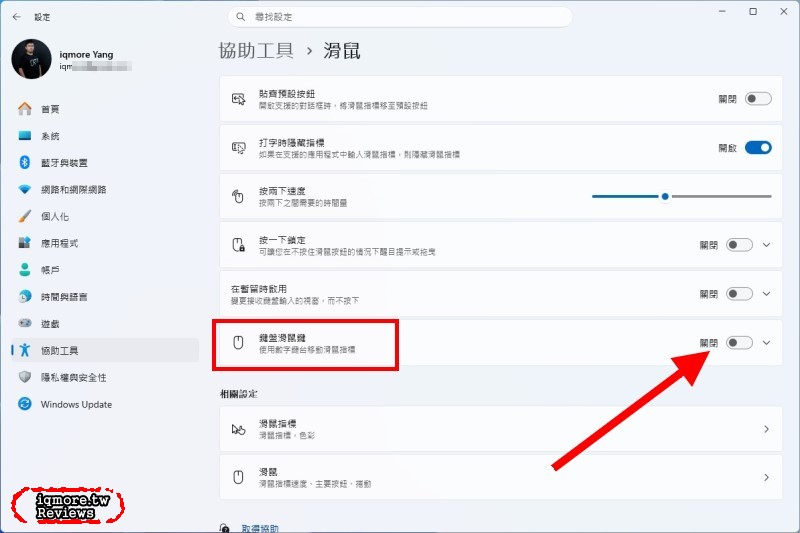
Windows 11 開啟鍵盤滑鼠鍵方法一:透過 Windows 11 設定頁面
開啟「Windows 11 設定 → 協助工具 → 滑鼠」在中間區域就有「鍵盤滑鼠鍵」選擇,說明為「使用數字鍵台移動滑鼠指標」,預設為關閉狀態,此時點選開啟就能啟用鍵盤滑鼠鍵功能。當啟用之後,下方就會跳出更多設定細節選項。
▼ 開啟「Windows 11 設定 → 協助工具 → 滑鼠」,將原本關閉的「鍵盤滑鼠鍵」設定開啟。
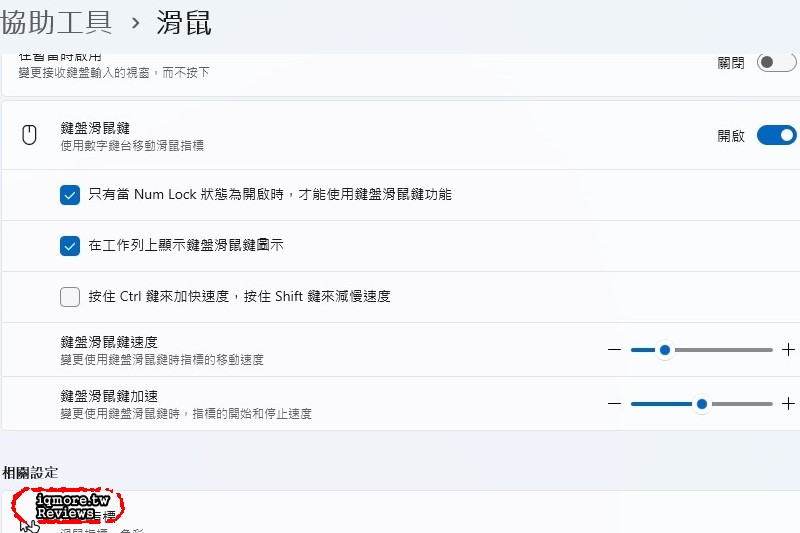
預設會勾選 2 個選項,以第 1 項來說,即 Number Lock 開啟時才是鍵盤滑鼠鍵功能,當關閉 Number Lock 後,數字鍵區就回到預設的 Page Up、Page Down、Home、End 等功能。如果沒有勾選的話,就是 Number Lock 打開時一樣是輸出數字鍵訊號,當關閉 Number Lock 時,就變成鍵盤滑鼠鍵功能。這部分就依使用者的習慣來設定測試即可。至於第 2 項則是會在 Windows 11 右下角工作列顯示鍵盤滑鼠鍵圖示,可以看出當前是否有啟動鍵盤滑鼠鍵狀態。
下方可以調整鍵盤滑鼠鍵速度以及看是否要開啟鍵盤滑鼠鍵的加速功能,這些可以邊調整邊測試,調整出自己習慣的操作方式。至於剛剛還有第 3 個沒有勾選的選項,可以透過按住 Ctrl 來臨時加快滑鼠游標速度;按住 Shift 鍵可以臨時減慢滑鼠游標速度。至於如何透過鍵盤滑鼠鍵操作滑鼠,之後章節有教學。
▼ 預設會勾選一些功能,一般來說,不用特別去更動。而下方的速度設定,可以依個人習慣去修改。
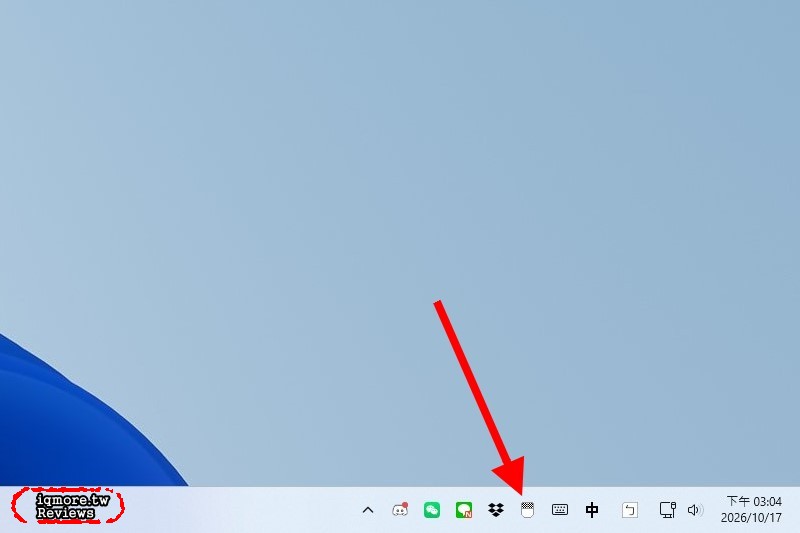
▼ Windows 11 開啟鍵盤滑鼠鍵的圖示。
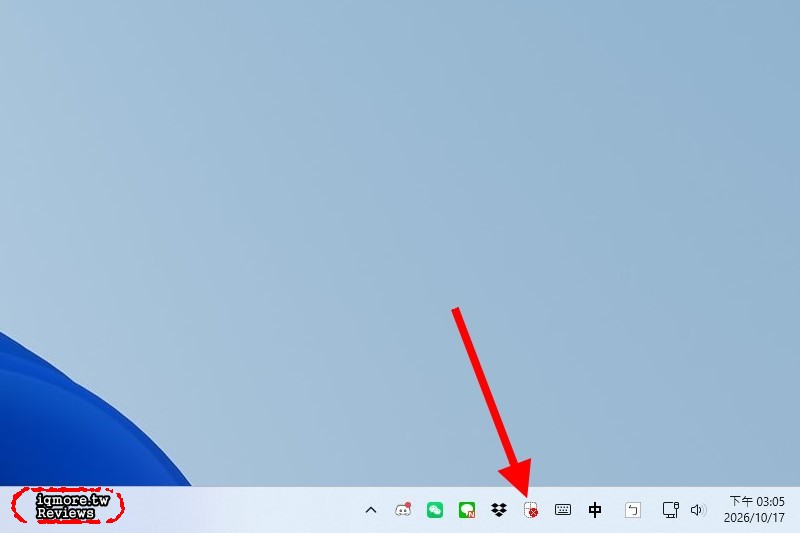
▼ Windows 11 關閉鍵盤滑鼠鍵的圖示。
Windows 11 開啟鍵盤滑鼠鍵方法二:使用快捷鍵「左 Alt + 左 Shift + Number Lock」
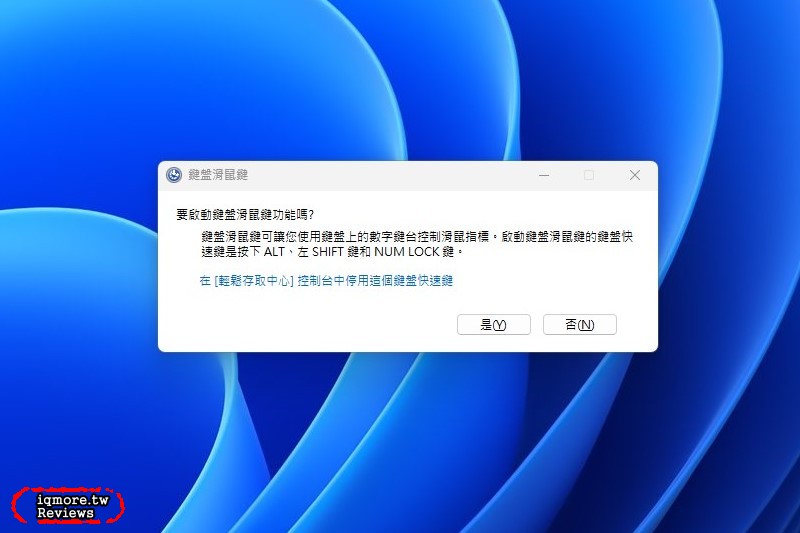
直接按下「左 Alt + 左 Shift + Number Lock」後,Windows 11 系統會聽到一聲提示音,接著會跳出提醒視窗,詢問是否要啟動鍵盤滑鼠鍵功能。按下「是」後,就會直接開啟鍵盤滑鼠鍵功能。此功能為早期 Windows 就有提供的快捷鍵功能,保留到 Windows 11 還能使用。如果有注意方法一的 Windows 11 設定鍵盤滑鼠鍵頁面,就發現已沒有提到鍵盤滑鼠鍵的快捷鍵設定。
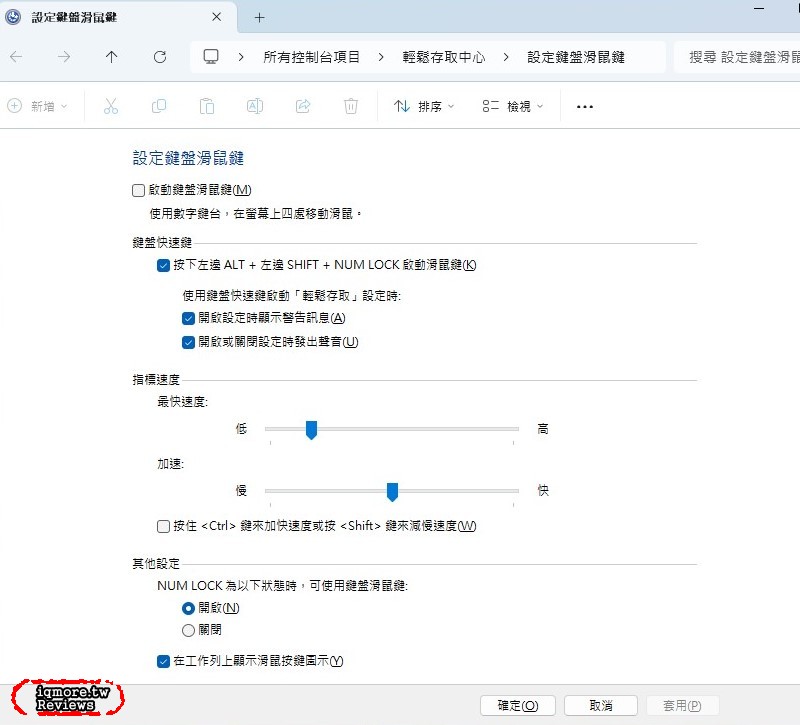
在詢問視窗下側有一行「在輕鬆存取中心控制台停用這個鍵盤快捷鍵」,點下後會開啟「控制台 → 輕鬆存取中心 → 設定鍵盤滑鼠鍵」。在此透過 Windows 11 去找控制台來點選也可以,但老貓覺得用快捷鍵更快。
當開啟控制台的鍵盤滑鼠鍵設定頁面,基本上與 Windows 11 設定頁差不多,上手程度完全相同。不過多了「鍵盤滑鼠鍵快捷鍵」的設定,可以開啟或關閉「左 Alt + 左 Shift + Number Lock」的快捷鍵開關,不過無法更改為其他快捷鍵功能。至於如何透過鍵盤滑鼠鍵操作滑鼠,就請看下一章節的教學。
▼ 按下「左 Alt + 左 Shift + Number Lock」後,會跳出提示視窗,當點選「是」就會自動開啟。
▼ 如果點選「在輕鬆存取中心控制台停用這個鍵盤快捷鍵」,則會跳出控制台的鍵盤滑鼠設定頁面。與 Windows 11 設定頁相比,會有一些差異性,例如可以決定是否啟用鍵盤滑鼠鍵的快捷鍵功能。
鍵盤滑鼠鍵操作,先選左右鍵再按點擊
老貓將微軟提供的資訊做了一張圖,可以更直覺看出數字鍵區的滑鼠功能操作。在移動滑鼠游標來說,是直接透過「數字鍵1、2、3、4、6、7、8、9」總共有 8 個方向可以操作游標移動方向。至於移動的速度,就從剛才的設定頁面來進行調整。如果臨時調加快或變慢則是透過 Ctrl、Shift 鍵來調整,但前提在設定頁面需要先勾取此項功能操作。
▼ 關於鍵盤滑鼠鍵的操作快捷鍵,可以參考老貓整理的圖,這些顯示數字鍵區的鍵盤滑鼠鍵功能。
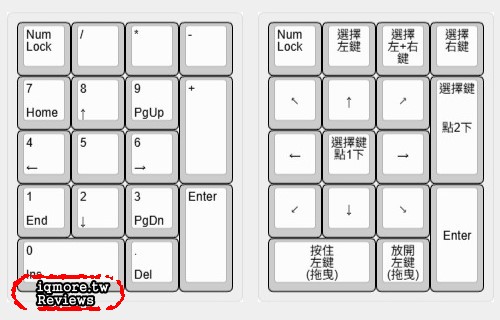
在點擊鍵盤滑鼠鍵方面,在此提供一個主要概念,針對左鍵、右鍵都會有點 1 下(單擊)、點 2 下(雙擊) 的操作,但鍵盤滑鼠鍵的邏輯並非如此。而是先選定要哪一個按鍵為前提,有左鍵、右鍵、左鍵 + 右鍵 共 3 種;接下來先點擊動作,可以點擊 1 下,或點擊 2 下。以圖示來說,先點擊「數字鍵 /」將滑鼠鍵選定為左鍵功能,接下來將游標移到想要的位置後,如果按下「數字鍵 5」即為點一下左鍵,而按下「數字鍵 +」則是連點 2 下左鍵。反之,右鍵的操作也是如此。不過「數字鍵 *」是滑鼠的右鍵 + 左鍵,並非為滑鼠中鍵,這點略有所不同。
至於拖曳品項方面,則是透過「數字鍵 0」、「數字鍵 .」這 2 個鍵來完成。一個是抓住拖曳選取的項目,另一個則是放開拖曳選取的項目。整體來說,鍵盤滑鼠鍵需要一些時間來適應操作,簡單使用來說沒什麼太大問題。對於要臨時使用滑鼠功能來說,鍵盤滑鼠鍵屬於非常不錯的功能方式。
參考資料:
- Microsoft Support – 協助工具的 Windows 鍵盤快速鍵
- Microsoft Support – 用滑鼠鍵移動滑鼠指標
- Microsoft Support – Use Mouse keys to move the mouse pointer
- Wikipedia – Mouse keys