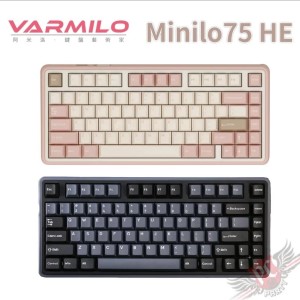
在好多年前 Windows 就有「上帝模式」God Mode,可以讓 Windows 使用者可以更簡單的設定 Windows 系統相關功能,不用到處在不同的頁面去翻找設定,直接整合在同一個頁面 ,快速找到適合自己設定的選項進行操作。老貓分享在 Windows 11 設定出「上帝模式」捷徑,要設定 Windows 11 多種功能變得更加容易簡單。
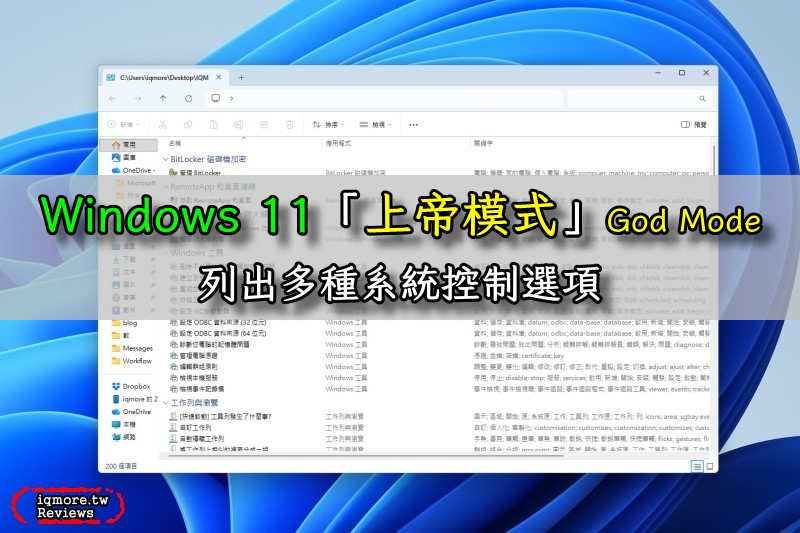
新增資料夾輸入 CLSID 碼,建立上帝模式捷徑
在此提到的 Windows 上帝模式 God Mode,主要就是在一個頁面內,列出許多項 Windows 的設定功能,方便使用者快速找出想要設定的功能。其實這在之前的 Windows 版本中都有 上帝模式 God Mode,只是目前 Windows 版本更新越來越快,當跨版本使用時可能會找不到原始的設定頁面,因此若了解可以使用上帝模式的話,在設定 Windows 會更為輕鬆容易。
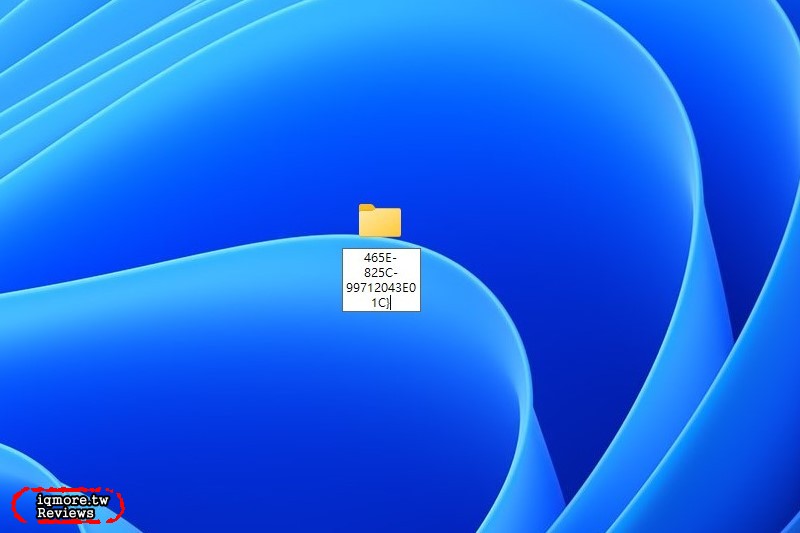
要設定出現 Windows 上帝模式 God Mode 其實非常容易,直接在桌面點選滑鼠右鍵,點選「新增 → 資料夾」,在命名資料夾名稱時,輸入「IQMORE.{ED7BA470-8E54-465E-825C-99712043E01C}」,要包含在大小括弧前後的文字後按下 Enter 鍵,就會出現一個控制台的圖示代表設定完成。在以前的故事中是寫 GodMode 後再去接 CLSID 碼,不過實際來說是不是寫 GodMode 已不重要,主要是後半部,但少了前半部也無法順利開啟,因此此例老貓才以 IQMORE 為例子測試。
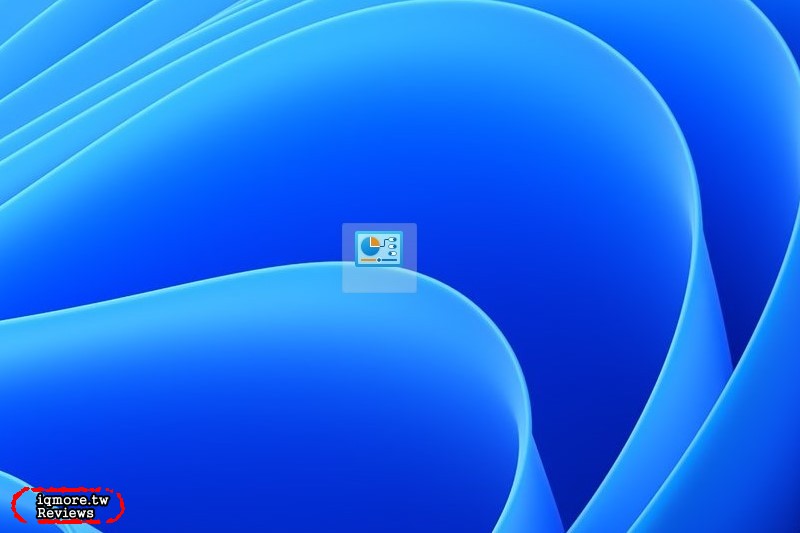
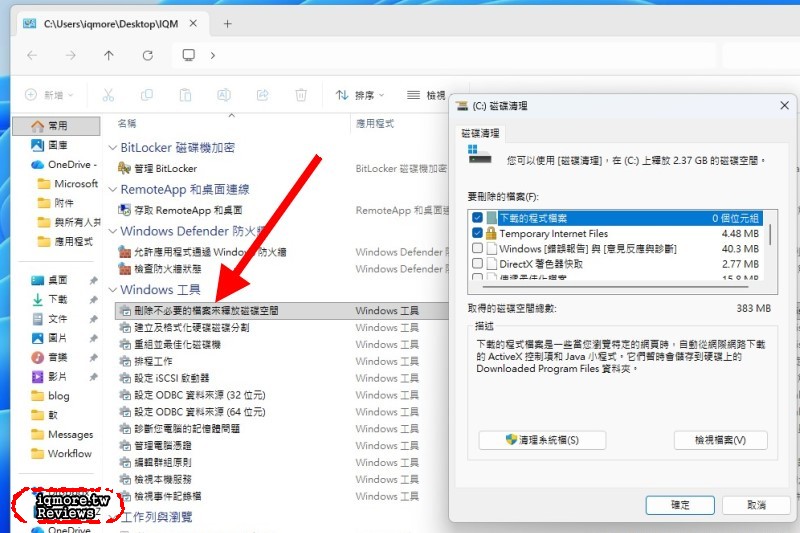
接下來會出現一個控制台圖示,下方以前會顯示前半部分的名稱,例如 GodMode,以此例來說應該為 IQMORE。但目前實際測試是保留空白,這也是為什麼老貓說寫什麼內容重要性不大,只要有出現此功能選項即可。接下來只要點下此控制台後,就會看到一整頁的設定選項,包含 BitLocker 磁碟機加密、RemoreApp 和桌面連線、Windows Defender 防火牆、Windows 工具、工作列與瀏覽、日期和時間、同步中心、地區、字型、安全性與維護、自動播放、色彩管理、系統、使用者帳戶、索引選項、備份與還原、程式和功能、滑鼠、裝置和印表機、電源選項、電話和數據機、疑難排解、網路和共用中心、網際網路選項、認證管理員、輕鬆存取中心、儲存空間、檔案歷程記錄、檔案總管選項、聲音、鍵盤等。
▼ 首先先在桌面點選滑鼠右鍵, 選擇「新增 → 資料夾」。
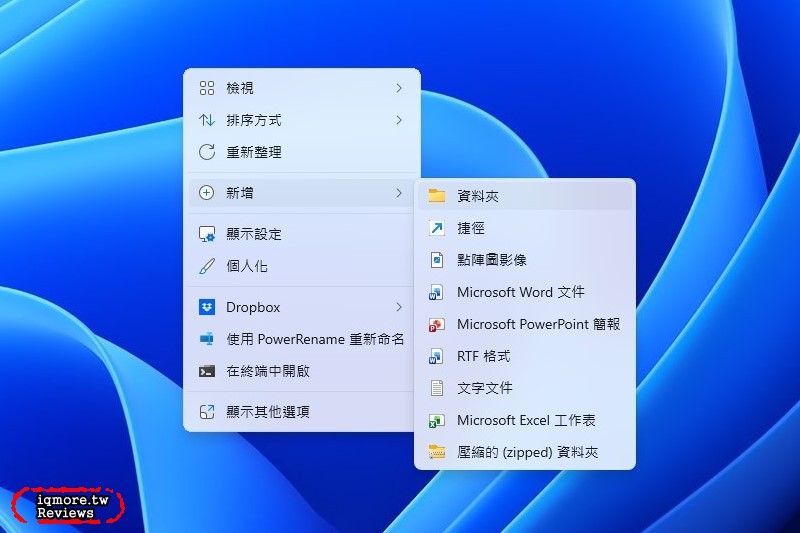
▼ 當出現資料夾後,接下來就是要進行更改資料夾名稱。
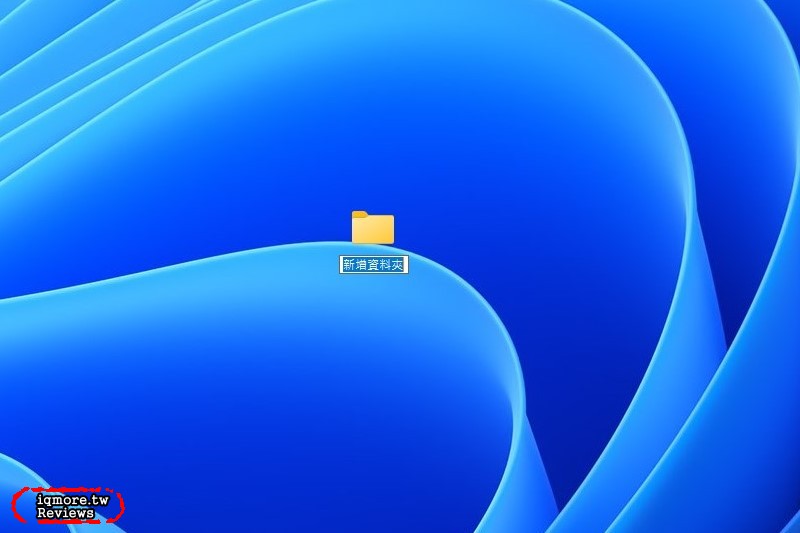
▼ 複製 IQMORE.{ED7BA470-8E54-465E-825C-99712043E01C} 到資料夾名稱後按 Enter 更改名稱。
▼ 當命令完成後,就會看到資料夾會變成一個控制台,此為上帝模式程式。
▼ 當點選此圖示後,就會開啟 Windows 11 上帝模式 God Mode 視窗,下方有許多選項可以點選進行設定。
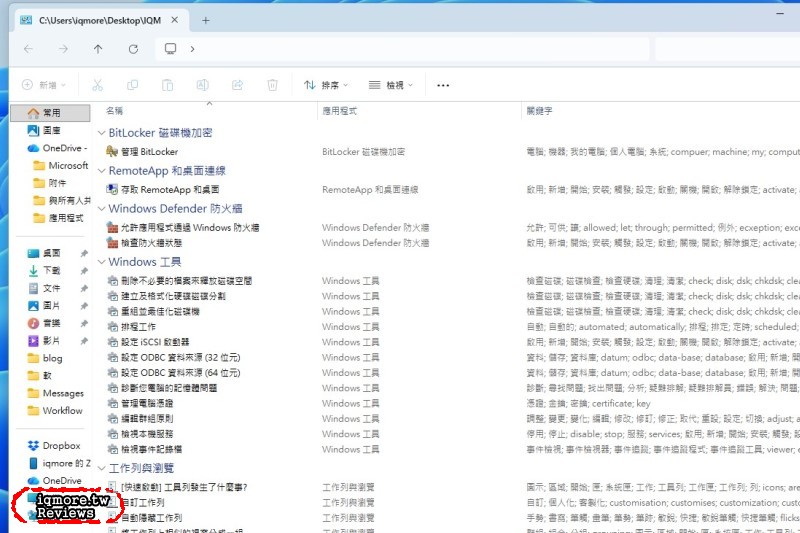
▼ 以下為 Windows 11 上帝模式 God Mode 相關部分。
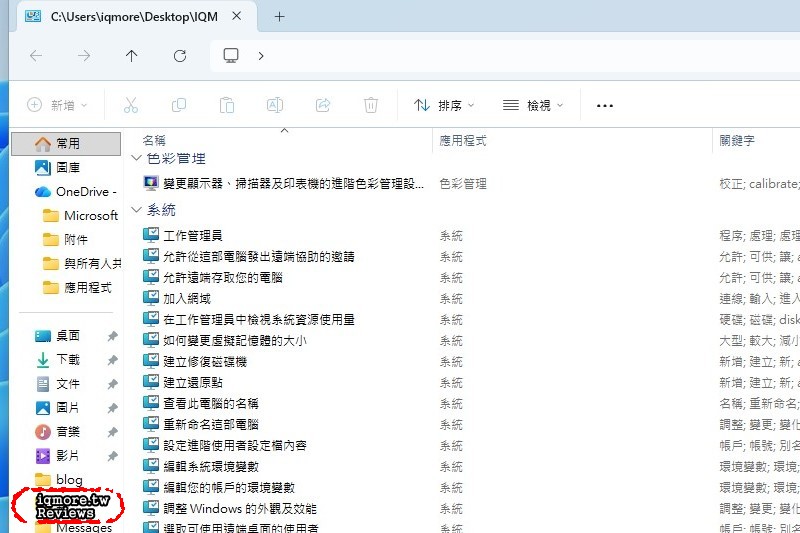
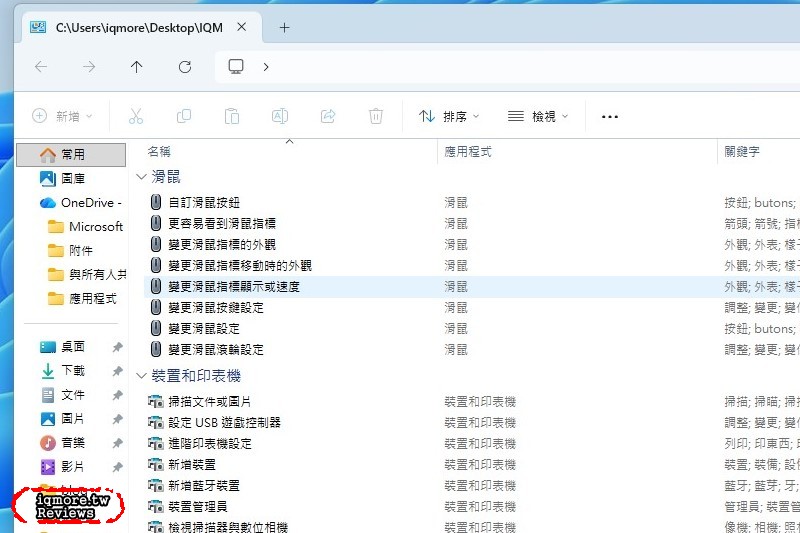
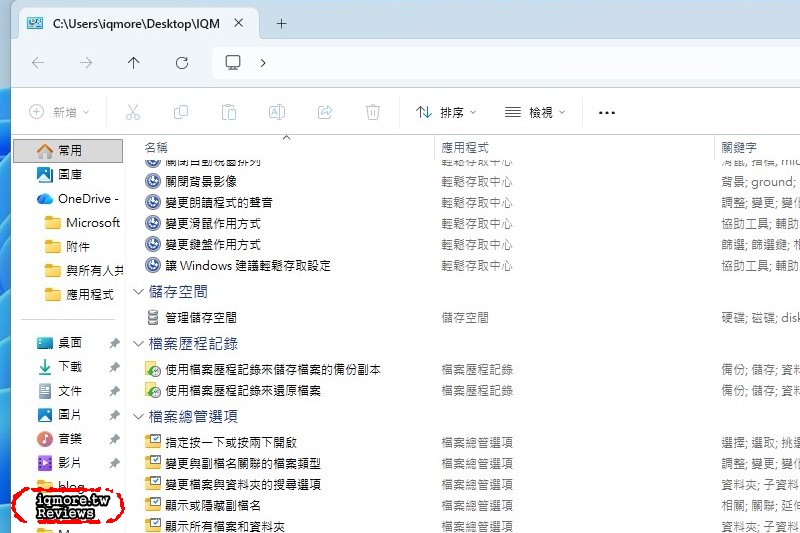
▼ 當點選選項時,就會開啟相對應的設定視窗來進行操作。
題外話:上帝模式算是 CLSID 碼的相關應用,並非真正 Windows 的技巧
「上帝模式」God Mode 技巧已經流行了16年以上,有相關人員提過此並非真正的上帝模式,只是早期有人看到了CLSID 碼的相關應用,最後經過流傳包裝出來變成現在大家都知道的「上帝模式」God Mode。無論如何,對於一般使用者來說,在操作設定上真的是比較方便。此技巧的相關歷史,有興趣可以參考以下連結相關內容。
參考資料:
- Windows Latest – “God Mode? Hardly.” Microsoft debunks Windows 11’s God Mode, but the trick still works
- BrandonLive – The so-called “God Mode”