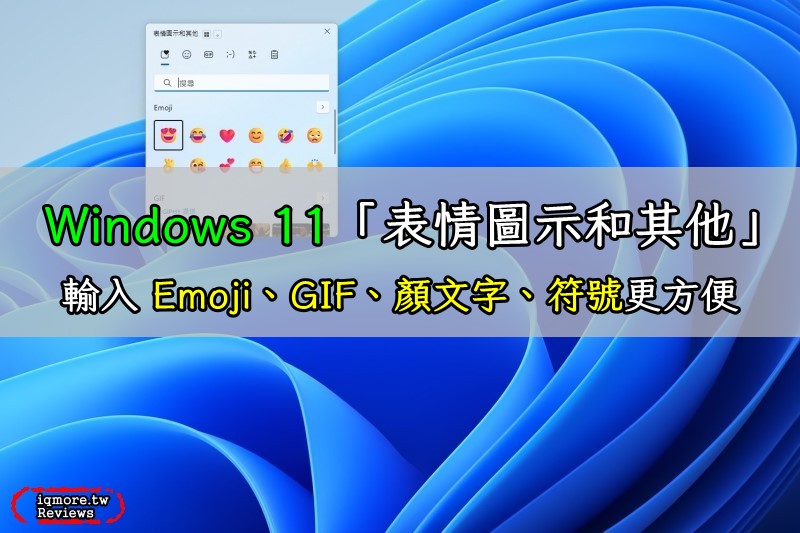
老貓在 5 年前「Windows 10 使用快捷鍵輸入 Emoji、顏文字、特殊符號」文章中,介紹透過 Windows 快捷鍵開啟 Emoji 視窗來輸入相關符號。不過這快捷鍵到 Windows 11 更改為「表情圖示和其他」,並且提供更多符號可以使用,多了 GIF 檔案、符號可以使用。換句話說,在 Windows 11 中可以透過快捷鍵輸入 Emoji、GIF、顏文字、符號 更加方便。
方法一:輸入「Windows + .」使用「表情圖示和其他」
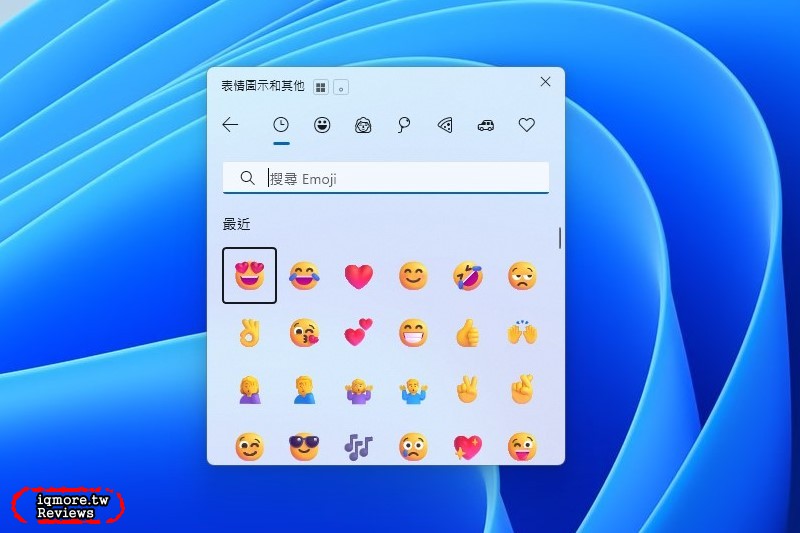
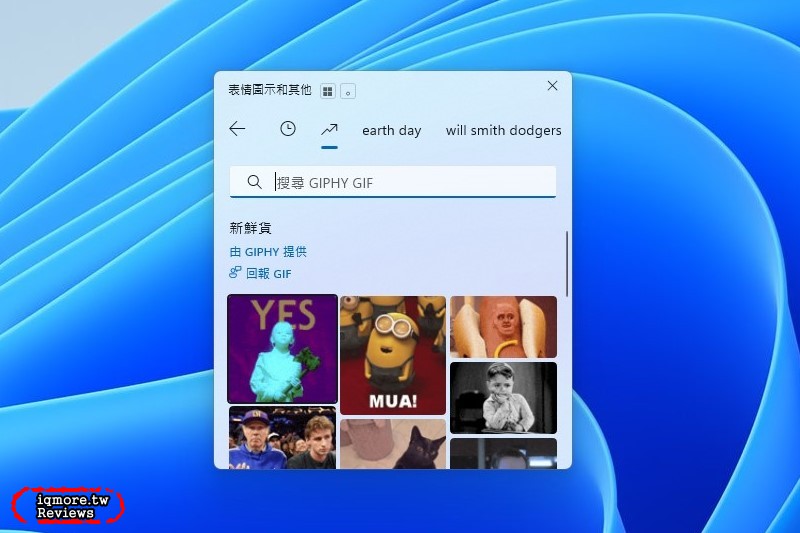
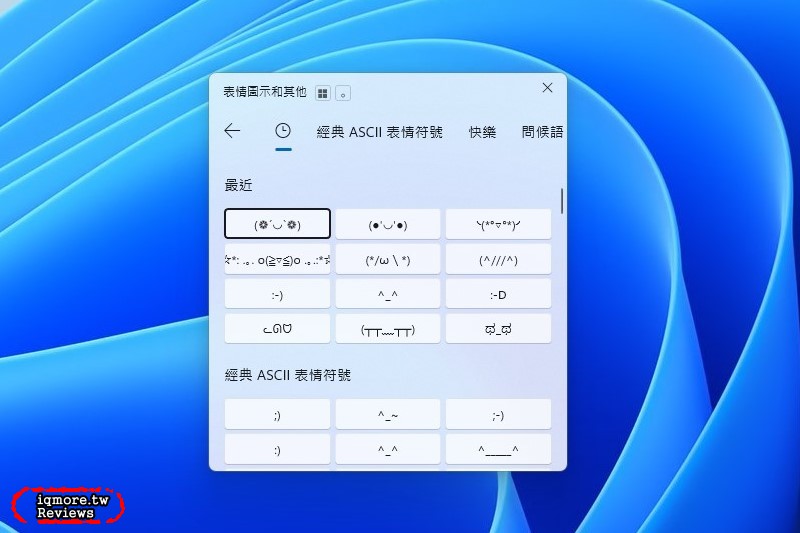
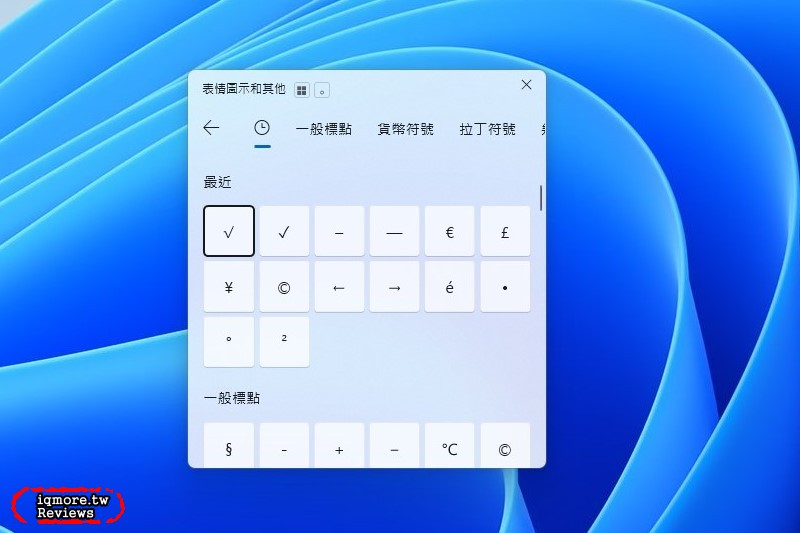
在 Windows 11 作業系統中,輸入「Windows + . 」(英文的據點)就會跳出「表情圖示和其他」,裡面的控制項分別有最近使用、Emoji、GIF、顏文字、符號、剪貼簿歷程記錄。同樣的快捷鍵內容,比之前 Windows 10 的圖示更多。Emoji 提供笑臉與動物、連絡人、慶祝人與物品、食物與植物、運輸與地點、符號。顏文字提供經典 ASCII表情符號、快樂、問候語、裝可愛、憂傷、憤怒、驚訝/無話可說。符號包含一般標點、貨幣符號、拉丁符號、幾何符號、數學符號、補充的符號、語言符號。換句話說,在 Windows 11 中可以透過快捷鍵輸入 Emoji、GIF、顏文字、符號,非常簡單容易。
其中對於標點符號來說,還有其他方式可以輸出中文標點符號,可以參考「Windows 11 開啟支援中文注音的螢幕觸控鍵盤,輸入注音符號更方便」,或者直接參考「Windows 11 輸入中文標點符號方法,包含開啟輸入法整合器」。
▼ 透過「Windows + . 」跳出「表情圖示和其他」,第一項為最近使用項目,後面還有許多分項可以挑選。
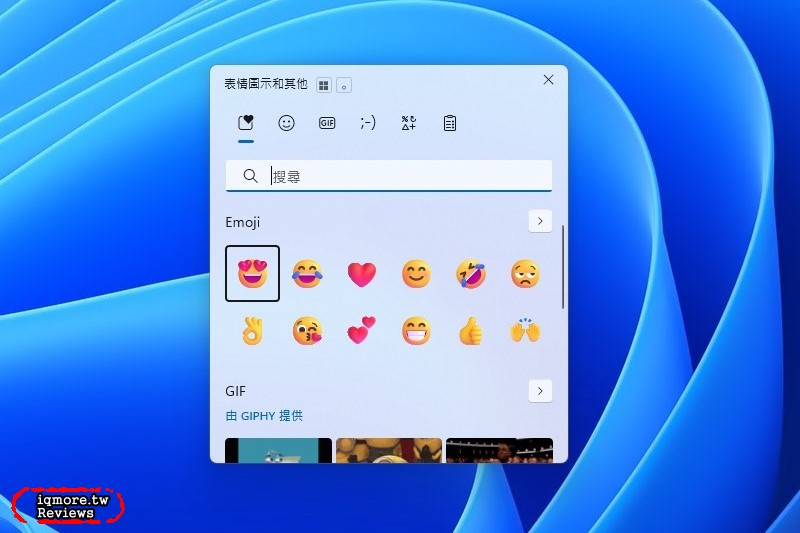
▼ 表情圖示和其他」的 Emoji 分類圖示。
▼「表情圖示和其他」的 GIF 分類圖示。
▼「表情圖示和其他」的 顏文字 分類圖示,細項有提供 ASCII表情符號、快樂、問候語、裝可愛、憂傷、憤怒、驚訝/無話可說。
▼「表情圖示和其他」的 符號 分類圖示,細項有提供 一般標點、貨幣符號、拉丁符號、幾何符號、數學符號、補充的符號、語言符號。
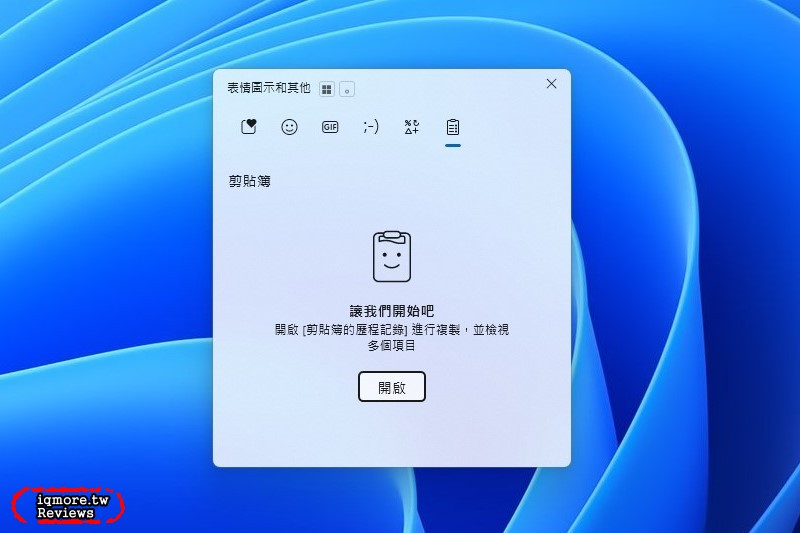
▼「表情圖示和其他」的 剪貼簿 分類,預設沒有開啟,如果想使用要先點選「開啟」。
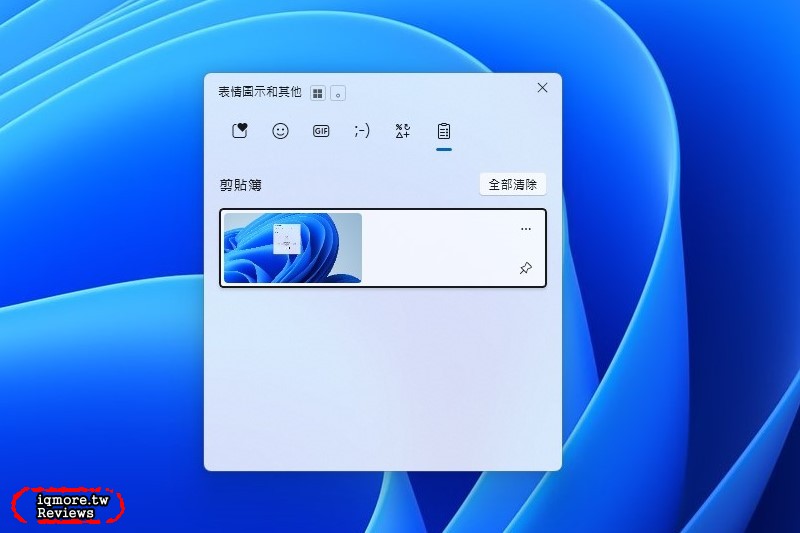
▼ 接下來在此項目就會出現剪貼簿有儲存的內容,會有文字、圖片都有。
方法二:在 Windows 11 工作列顯示「表情圖示和其他」
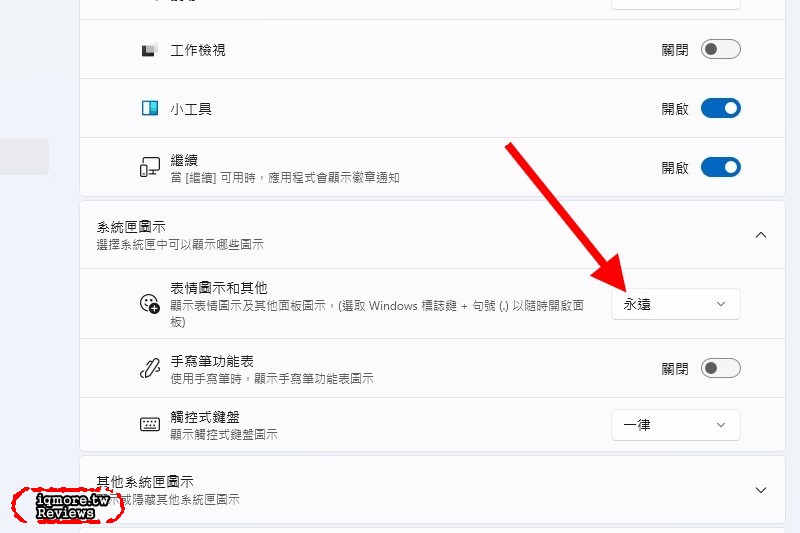
除了用快捷鍵呼叫出「表情圖示和其他」視窗,也可以從「Windows 11 設定 → 個人化 → 工作列 → 系統匣圖示 → 表情圖示和其他」,將「永不」設定為「永遠」。此時工作列圖示會顯示出「表情圖示和其他」,點擊一下就會直接跳出「表情圖示和其他」視窗。
▼ 開啟「Windows 11 設定 → 個人化 → 工作列 → 系統匣圖示 → 表情圖示和其他」,預設為「永不」。
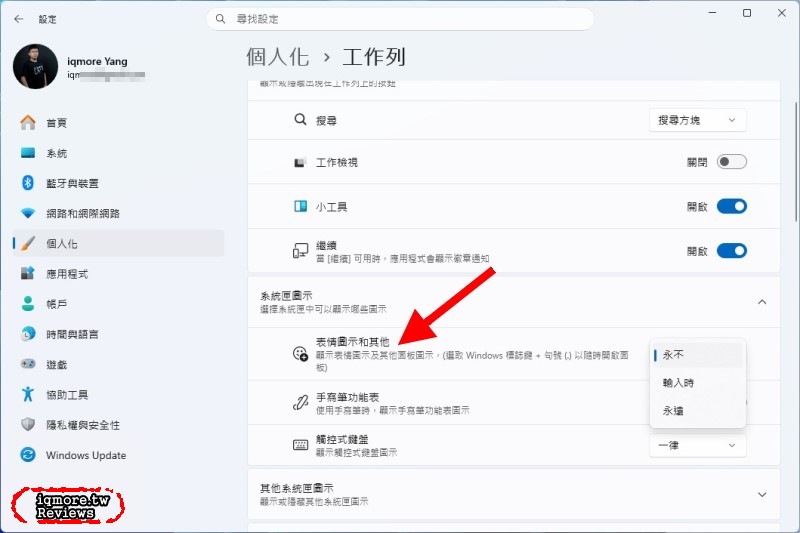
▼ 將「表情圖示和其他」設定值更改為「永遠」。
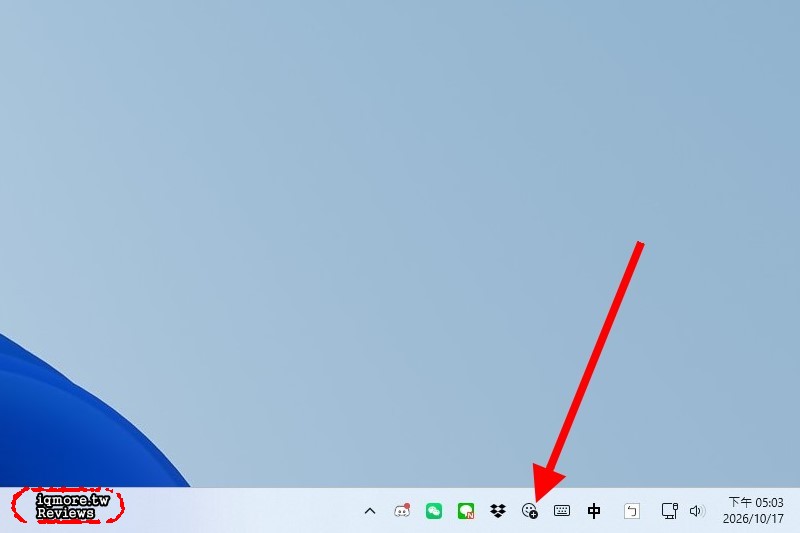
▼ 此時右下角出現「表情圖示和其他」圖示,用滑鼠點一下就能直接開啟視窗,此為怕忘了快捷鍵功能外的另一種方式。