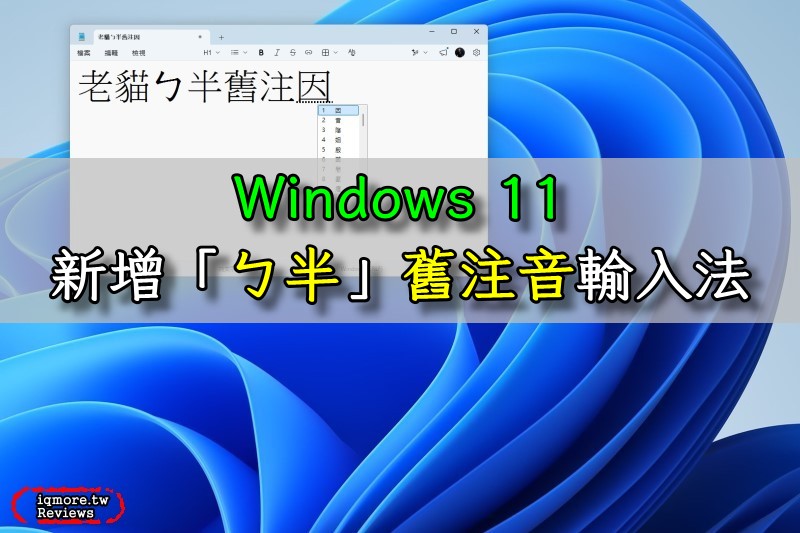
老貓一直都是傳統ㄅ半舊注音使用者,如果是使用新注音,老貓真的無法快速打字。因此拿到任何一台電腦系統老貓第一件事就是安裝傳統舊注音輸入法,從 Windows 8、Windows 8.1、Windows 10 到現在的 Windows 11 都是如此。之前老貓已撰寫過「只要1分鐘Windows 10 立即擁有「ㄅ半」舊注音輸入法」,本篇分享的就是在 Windows 11 系統下設定ㄅ半舊注音的方法,目前版本支援最新版 Windows 11 26H2。但修改登錄檔有一定的風險,也有可能導致系統出問題無法使用,因此也要請大家好好評估。
ㄅ半舊注音特色為固定選字
以前的ㄅ半注音輸入法,每當完成輸入每個字的注音符號後,都要進行選字,當選了第一個字後,會跳出另一個建議字視窗,可以免除輸入第二個注音符號就能立即選字。由於舊注音這些字的順序都是固定的,因此無論換到哪一台電腦,在操作輸入時的狀況都是一樣,因此都能立即上手。
後來 Windows 推出新注音輸入法,與手機的注音輸入類似,直接輸入注音後會先跳出預設對應中文,如果要更換字再來進行切換選擇。如果一開始預設的文字錯誤,但經過使用者的選字之後,系統會自動儲存常用的字詞方便下一次使用。這種方式雖然打久了會將字詞的順序調整接近使用者的語意,但當更換成其他電腦,或者是其他人來操作這台電腦時,輸入法都要重新適應,而且還有可能會被變動。由於這種方式不固定,這就是為什麼老貓會喜歡以前的ㄅ半舊注音輸入法。
以往由於有 2 種中文注音輸入法,因此才分為需要選字的舊注音、不用每個都要選字的新注音來區分。而現在的 Windows 中文輸入法為微軟注音輸入法,雖然沒有分新舊,但是是以後來的新注音進行延續下來。因此,當有人提到舊注音,其實代表的就是以往需要每個字都要選字的舊注音輸入法。至於為什麼叫「ㄅ半」?在以前的系統「ㄅ」代表注音輸入法,「半」則是代表半形的意思。
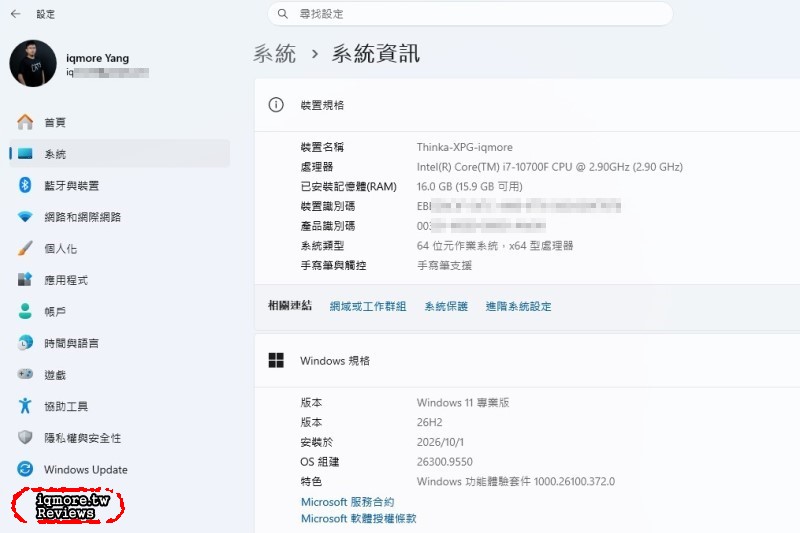
▼ 本篇分享要新增傳統ㄅ半舊注音的作業系統版本為 Microsoft Windows 11 26H2。
設定ㄅ半舊注音輸入的步驟順序
讓 Windows 10、Windows 11 可以順利使用ㄅ半舊注音輸入法的方式差不多,在大方向來說都是要需要安裝登錄檔 reg,然後再新增舊注音輸入法即可成功。但如果已在 Windows 10 已經安裝過ㄅ半輸入法後,當順利更新到 Windows 11 後會失效,此時只要先移除之前的舊注音,然後重新安裝登錄檔 reg 後,再進行新增舊注音即可成功。
ㄅ半舊注音順序示意
- Windows 10 已安裝舊注音再升級至 Windows 11:步驟 1 → 步驟 2 → 步驟 3
- Windows 11 尚未安裝過舊注音:步驟 2 → 步驟 3
【步驟 1】:刪除無效的舊注音輸入法 (若未安裝過舊注音直接跳步驟 2)
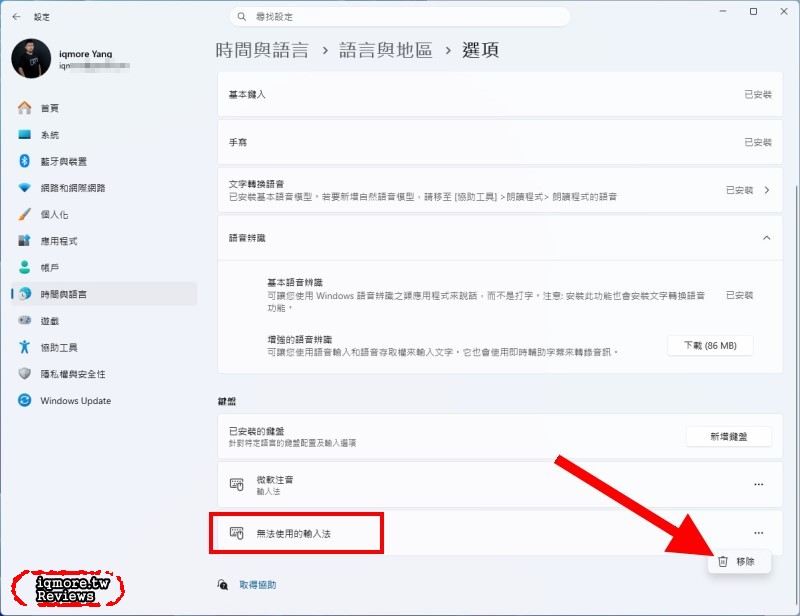
如果是 Windows 10 就已安裝舊注音輸入法,當升級到 Windows 11 後,會變成顯示「無法使用的輸入法」,此時一定要先進行手動移除,才能方便後續的新增舊注音輸入法。如果沒有移除的話,直接進行登錄檔更新或做其他事,失敗的機率會非常高。
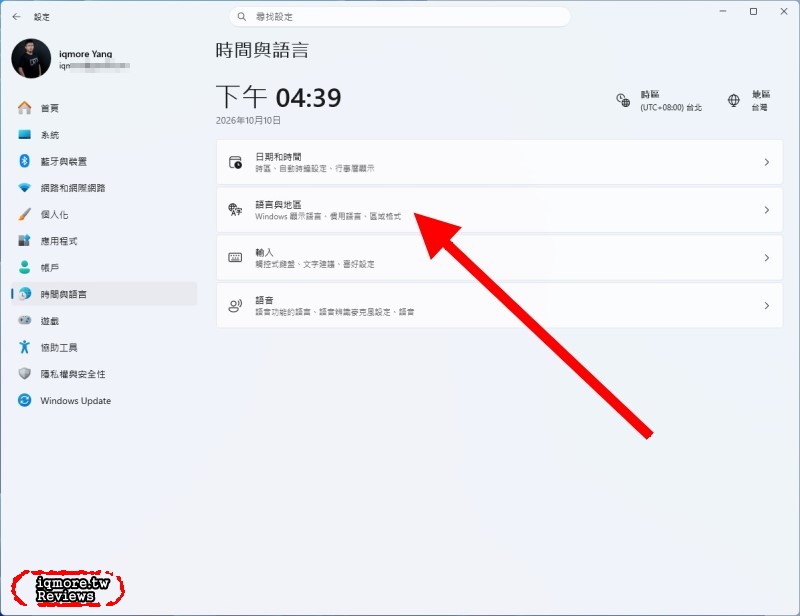
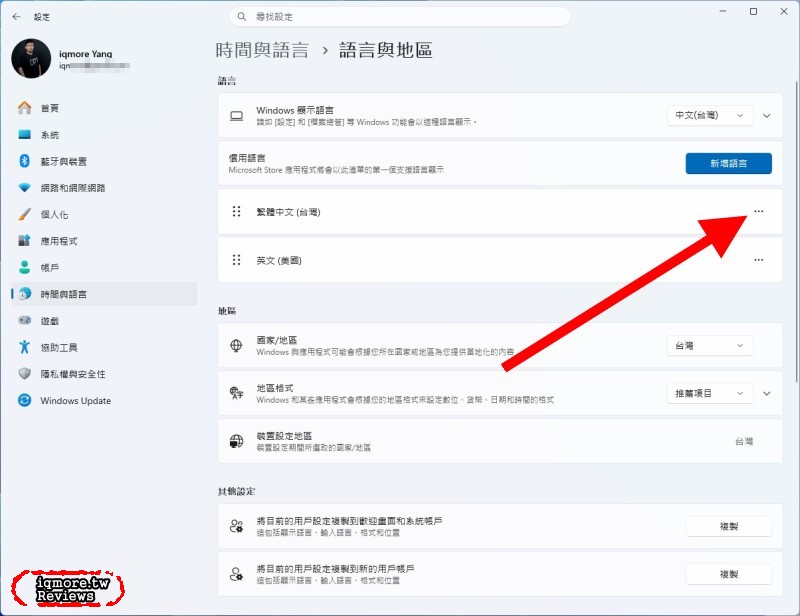
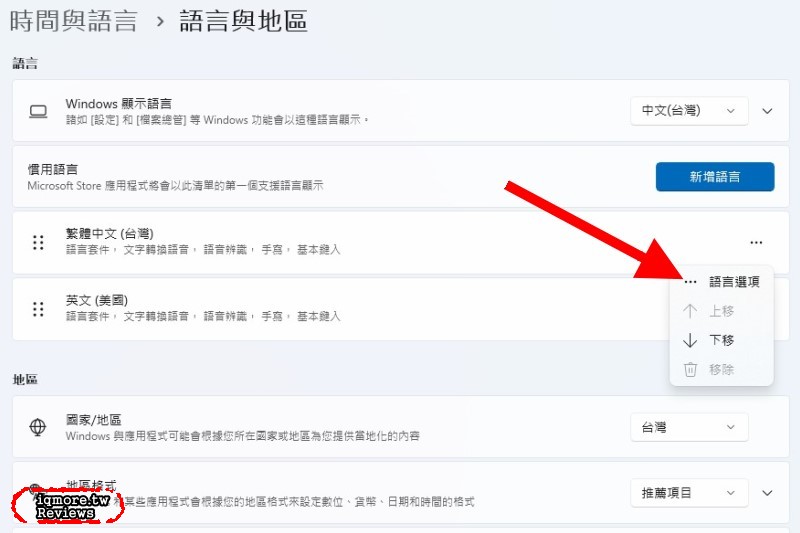
在「Windows 11 設定 → 時間與語言 → 語言與地區」在語言區可以看到「繁體中文」,點下「…」的「語言選項」後,在「鍵盤」會看到一個「微軟注音輸入法」,下方就看到「無法使用的輸入法」,此時按下「…」後點選「移除」。
▼ 先點選「Windows 11 設定 → 時間與語言 → 語言與地區」。
▼ 在語言區中點選「繁體中文」後面的「…」。
▼ 再點選「語言選項」進入下一個選項設定頁面。
▼ 鍵盤下方會看到「無法使用的輸入法」,此時按下「…」後點選「移除」。接下來請關閉 Windows 11 的設定頁面。
【步驟 2】:安裝傳統ㄅ半舊注音登錄檔
此登錄檔檔案與 2018 年老貓撰寫的「只要1分鐘Windows 10 立即擁有「ㄅ半」舊注音輸入法」相同,如果有舊登錄檔可以直接使用,或者從本頁操作也沒有問題。可以將下面的文字,以計事本開啟填入後,另外存成「檔名.reg」。或者,直接下載老貓的登錄檔進行設定最快。此登錄檔適用於 Windows 11 外,包含以前的 Windows 10、Windows 8.1、Windows 8 都能適用。(下載老貓登錄檔,建議使用另存檔案方式進行)
雖然登錄檔相同,設定邏輯差不多,主要是介面稍微不同。如果是使用 Windows 10 系統的話,可以參考老貓之前的文章即可。老貓再次提醒,修改登錄檔有一定的風險,也有可能導致系統出問題無法使用,因此也要請大家好好評估。
Windows Registry Editor Version 5.00
 [HKEY_LOCAL_MACHINE\SOFTWARE\Microsoft\CTF\TIP{B115690A-EA02-48D5-A231-E3578D2FDF80}\LanguageProfile\0x00000404{761309DE-317A-11D4-9B5D-0080C882687E}]
 "Description"="Chinese (Traditional) - Phonetic"
 "Display Description"=hex(2):40,00,25,00,53,00,79,00,73,00,74,00,65,00,6d,00,\
 52,00,6f,00,6f,00,74,00,25,00,5c,00,53,00,59,00,53,00,54,00,45,00,4d,00,33,\
 00,32,00,5c,00,69,00,6e,00,70,00,75,00,74,00,2e,00,64,00,6c,00,6c,00,2c,00,\
 2d,00,35,00,30,00,36,00,36,00,00,00
 "IconFile"=hex(2):25,00,53,00,79,00,73,00,74,00,65,00,6d,00,52,00,6f,00,6f,00,\
 74,00,25,00,5c,00,53,00,59,00,53,00,54,00,45,00,4d,00,33,00,32,00,5c,00,69,\
 00,6d,00,65,00,5c,00,49,00,4d,00,45,00,54,00,43,00,5c,00,49,00,6d,00,54,00,\
 43,00,54,00,69,00,70,00,2e,00,44,00,4c,00,4c,00,00,00
 "IconIndex"=dword:00000000
 "Enable"=dword:00000000
 "ProfileFlags"=dword:00000004
▼ 可以下載老貓提供的登錄檔,或者直接複製上方的程式碼,自己做成 reg 登錄檔都可以。
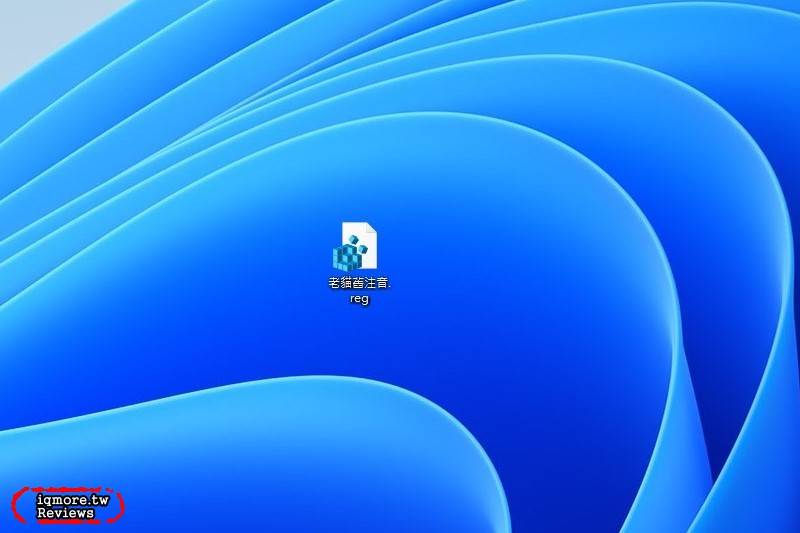
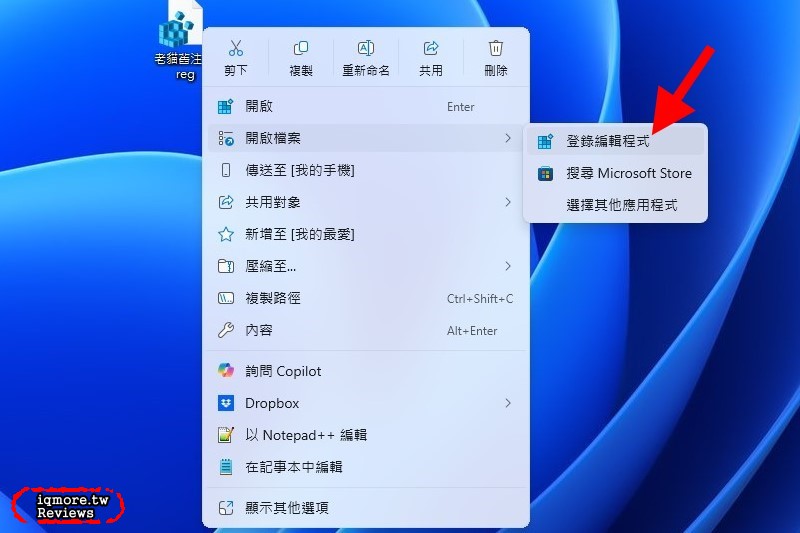
▼ 可以直接點 2 下執行登錄檔,或者點選右鍵再開啟登錄編輯程式。
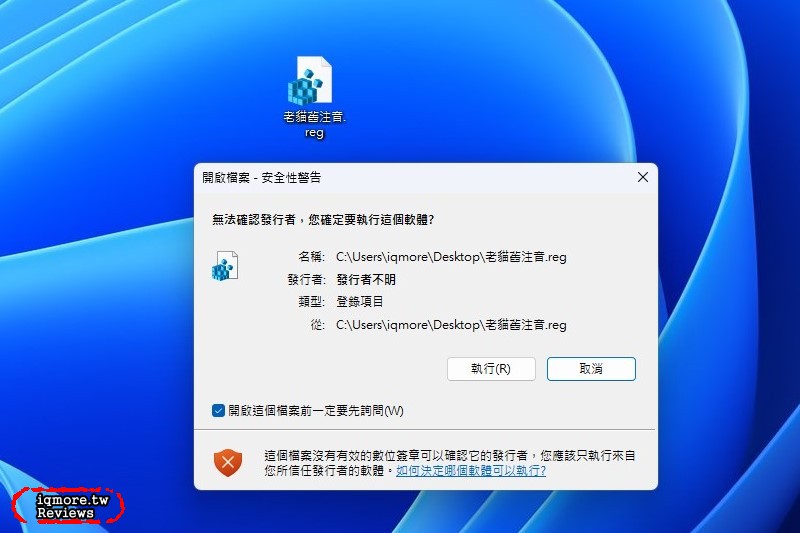
▼ 跳出安全性提示後,點選「執行」。
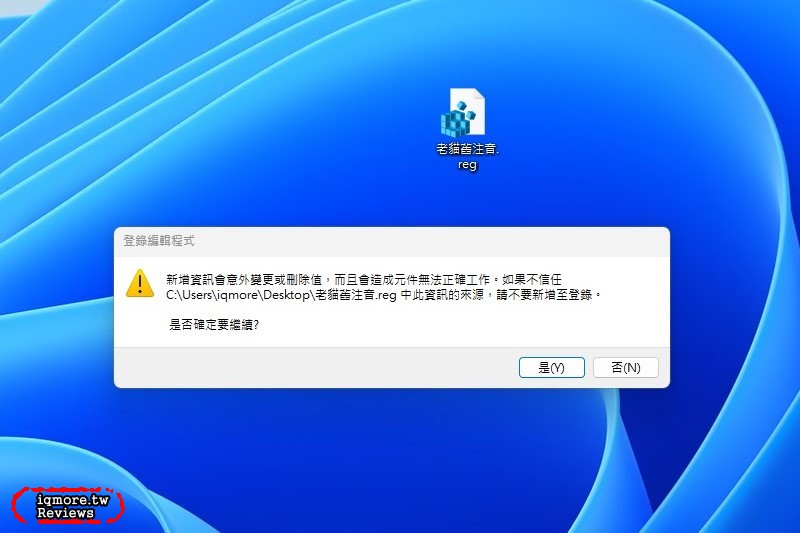
▼ 再一次點選「是」。
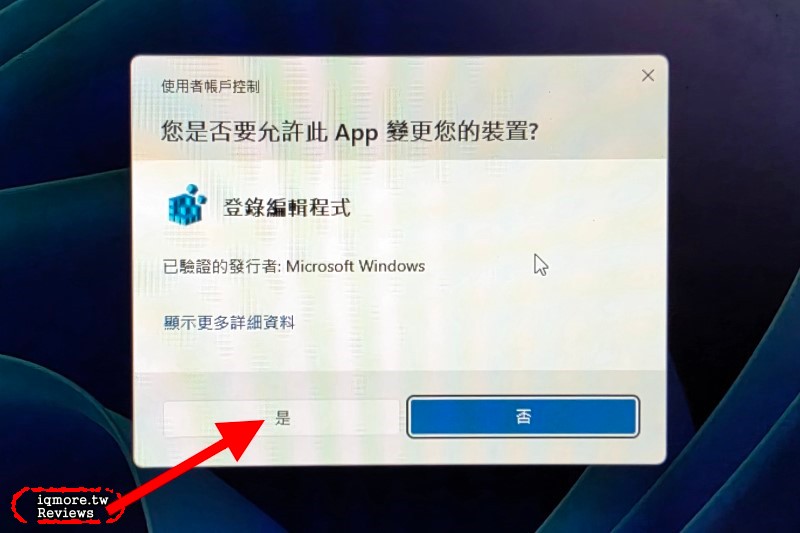
▼ 再一次點選「是」。
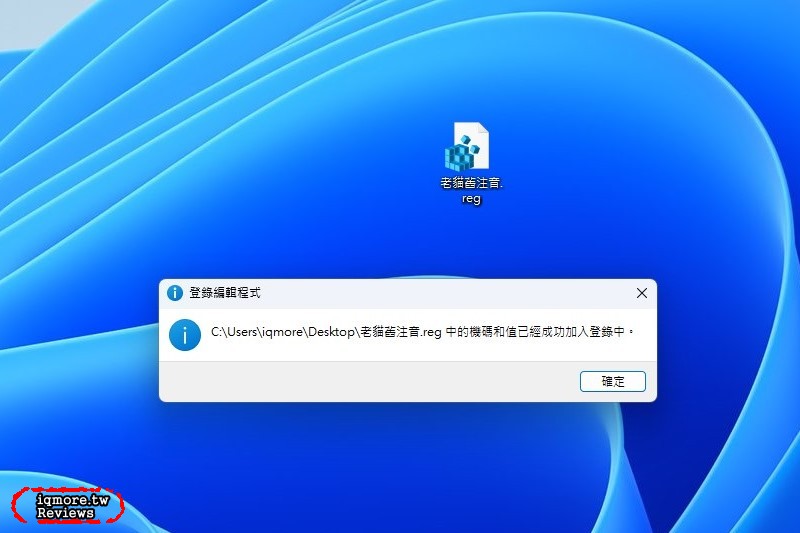
▼ 最後會看到加入成功,按下「確定」可關閉頁面。
【步驟 3】:新增舊注音的「微軟注音」並啟用
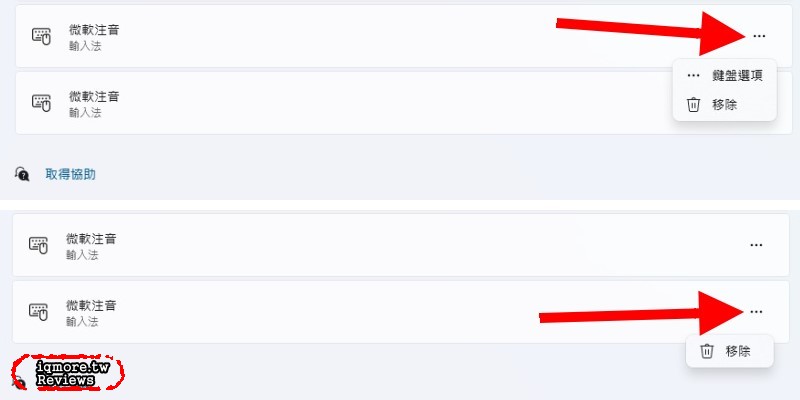
此時如果有先開啟 Windows 11 的設定頁面的話,請先關閉再重新開啟,或者進行重開機。接下來照著步驟 1 的順序,開啟「Windows 11 設定 → 時間與語言 → 語言與地區 → 繁體中文的語言選項」,點選下方的「新增鍵盤」,下方會看到另一個「微軟注音輸入法」,新增之後就會看到鍵盤下有 2 個微軟注音輸入法。其中一個是不用每個都要選字的新注音,另一個則是這次新增的每個要選字的ㄅ半舊注音。如果要查看區別的話,可以按下旁邊的「…」,看到有「鍵盤選項」的就是當前使用的新注音輸入法。
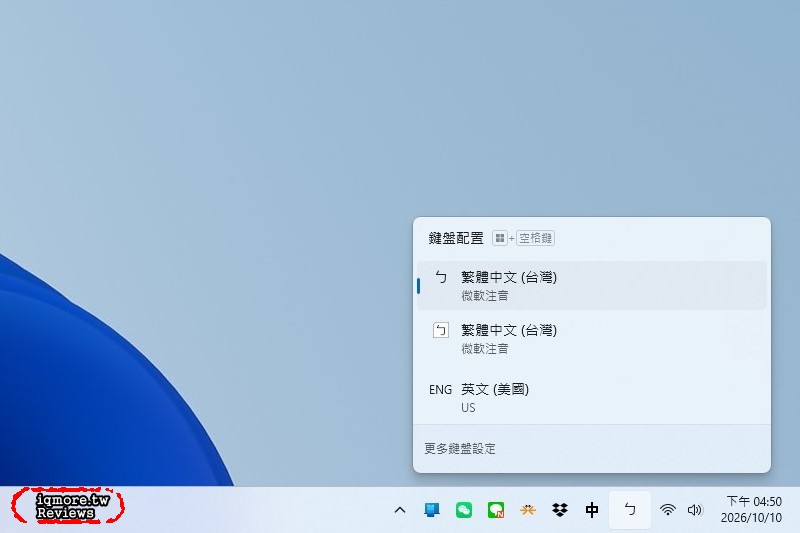
現在從 Windows 11 的右下角工作列區,點下ㄅ注音輸入法後,會看到有 2 個注音輸入法,第一個原始的ㄅ是新注音,第二個有類方形框(左上角有缺角)就是舊注音。這些可以點選右下角切換注音, 或者透過快捷鍵 Ctrl + Shift 或 Windows + 空格鍵 來進行處理。如此一來,就能讓 Windows 11 順利支援ㄅ半傳統舊注音輸入法。
▼ 在「Windows 11 設定 → 時間與語言 → 語言與地區 → 繁體中文的語言選項」,點選下方的「新增鍵盤」,如果沒看到有另一個微軟注音可以選擇時,請關閉此視窗後重新開啟 Windows 11 設定頁面。
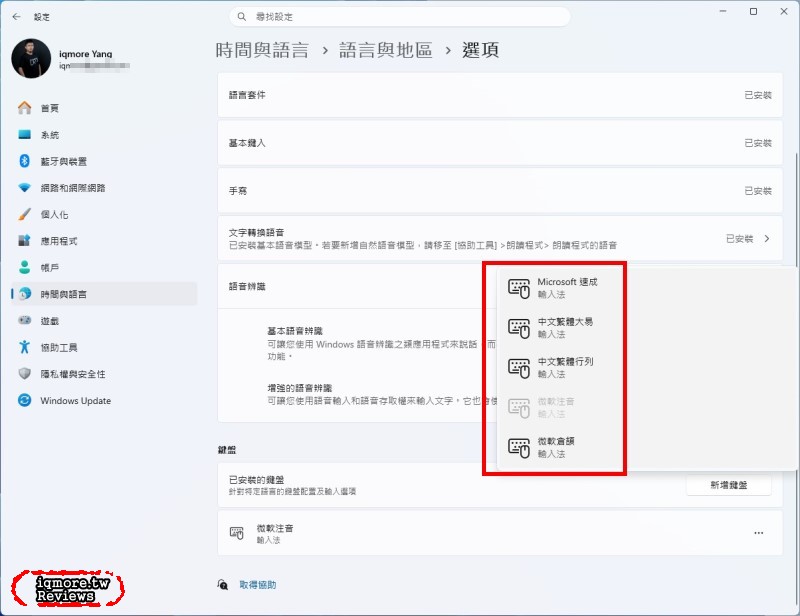
▼ 當重新開啟之後,就會看到有另一個微軟注音(沒有灰字,黑色字)可以新增。
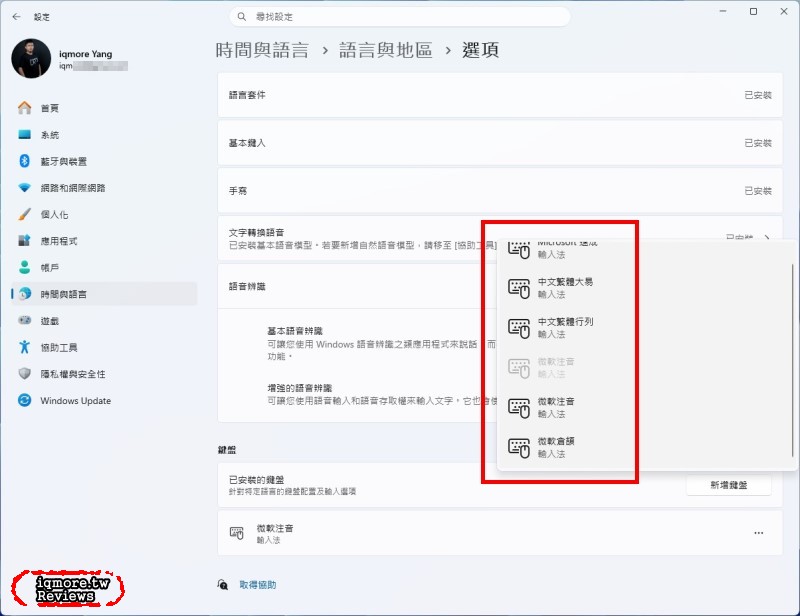
▼ 當新增成功之後,會看到下方有 2 個微軟注音輸入法,一個為原始預設的新注意,另一個是傳統的舊注音輸入法。
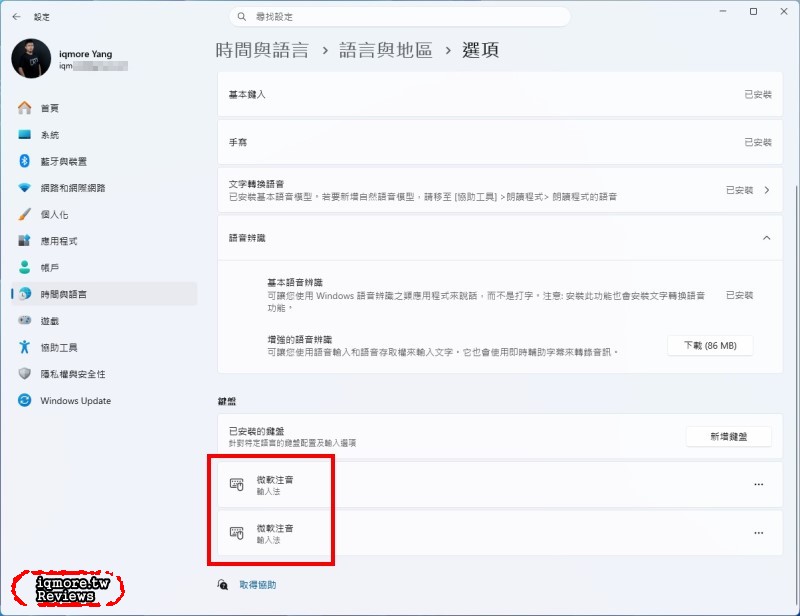
▼ 針對這 2 支鍵盤點選「…」,看到有「鍵盤選項」的就是當前使用的新注音輸入法。以此圖來看,上方是預設的新注音,下方為這次要新增的舊注音。
▼ 從 Windows 11 的右下角工作列區,點下ㄅ注音輸入法後,會看到有 2 個注音輸入法,第一個原始的ㄅ是新注音,第二個有類方形框(左上角有缺角)就是舊注音。
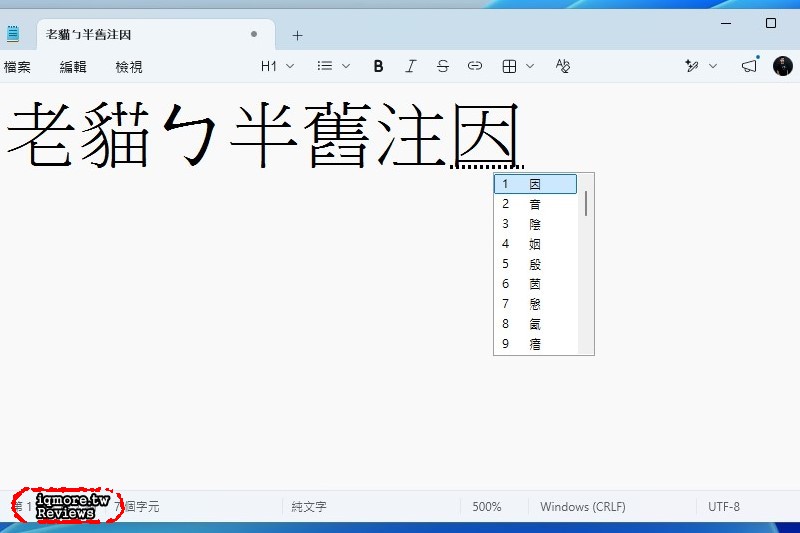
▼ 測試一下,使用傳統ㄅ半舊注音輸入法後,當按完注音符號後就會看到跳出許多字來進行挑選。
問題排除:開啟舊版微軟注音相容性
如果在設定上有出問題,有些教學有提到要新增一支英文鍵盤來處理,或者要先切換到 Windows 英文語系再來進行設定,這些都可以參考,不過老貓沒有做這些設定目前在幾台 Windows 11 電腦上都已設定成功。如果有設定問題,老貓推薦使用以下處理方式,這也是當時 Windows 10 的問題特殊處理方式。
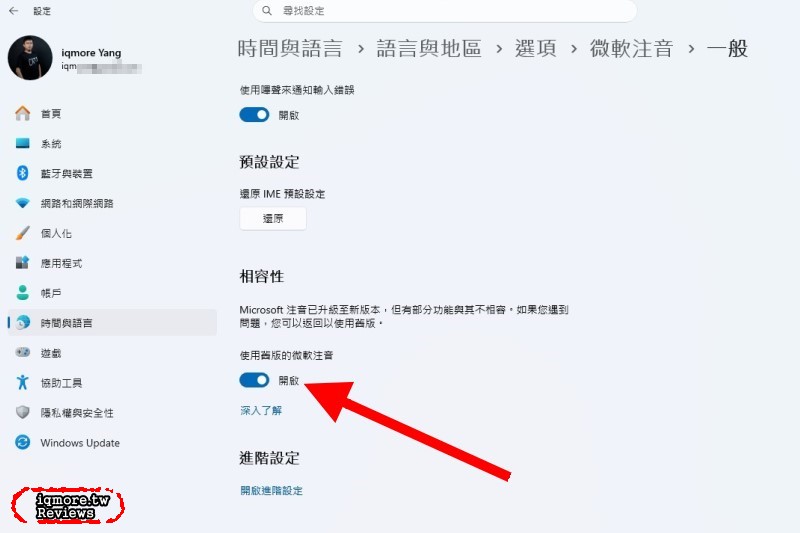
「Windows 11 設定 → 時間與語言 → 語言與地區 → 繁體中文的語言選項」,在 2 個微軟注音輸入法中,找到預設的新注音輸入法後,點選「…」裡的「鍵盤選項 → 一般 → 相容性」,開啟下方的使用舊版的微軟注音。當設定完成後重新開機測試一下,應該就能順利使用。
▼ 點選新注音輸入法後的「…」裡的「鍵盤選項 → 一般」
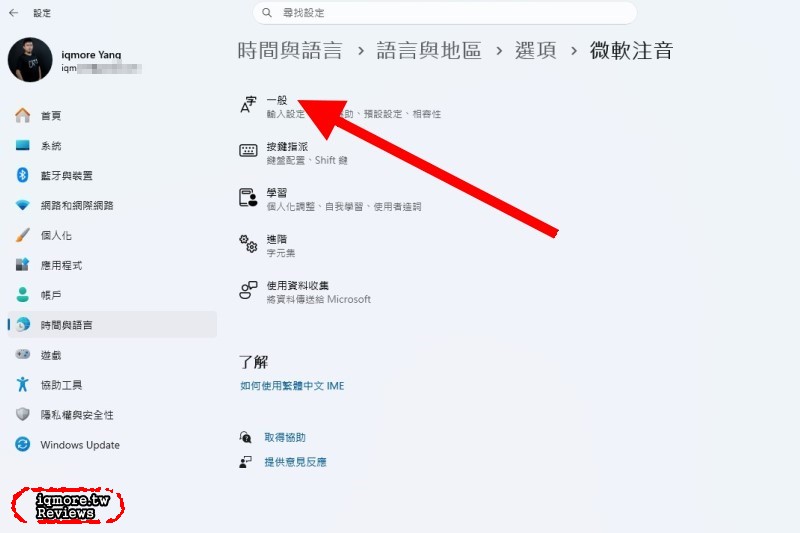
▼ 在下方的使用舊版的微軟注音相容性,在下方開啟即可完成。