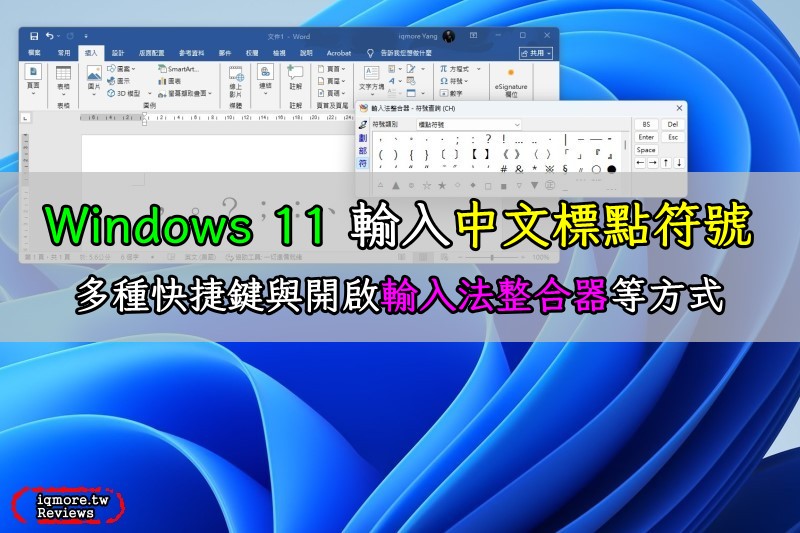
中文輸入法與英文輸入法的標點符號是不一樣的,並不能用英文的標點符號套用在中文輸入法,主要會分為半形與全形的差異,雖然能理解但不正式。本篇提供在微軟 Microsoft Windows 11 系統的中文環境時,要如何輸入標點符號。從快捷鍵操作、開啟輸入法整合器、虛擬觸控鍵盤、「表情圖示和其他」都可以輸入中文標點符號。
Windows 11「微軟注音」、「ㄅ半舊注音」都要先確認
Windows 11 預設使用微軟注音,屬於無需選字的新注音,是目前系統的唯一中文輸入法。如果要使用每個字都要選字的是早期的「ㄅ半」傳統舊注音輸入法,想要在 Windows 11 使用的話,可以參考老貓文章:Windows 11「ㄅ半」傳統舊注音輸入法安裝新增啟用,以 Windows 11 26H2 適用。以老貓本篇提供的多種注音符號輸入方式來說,老貓目前實測下來,目前預設的新注音都能用,而「ㄅ半」傳統舊注音輸入法在方法二無法使用。
英文的標點符號為半形,而中文的標點符號為全形,以容易理解來說,在畫面中一個中文標點符號會佔用一個中文字的空間。因此,如果直接將輸入法切換為全形輸入時,此時輸入英文標點符號也會像中文標點符號,但此方式不完全正確。雖然逗號、驚嘆號等差不多,但以句號來說,英文的全形為「.」而中文標點符號為「。」,還是略有不同,因此本篇不以英文全形來當做中文標點符號。但如果想試的話,可以透過 「Ctrl + 空白鍵」來切換半形與全形。老貓提醒一下,Windows 11 的半形與全形沒有特別標示介面,因此容易搞混,平時不建議使用。
▼ 微軟有提供相關的快捷鍵說明,但只有簡單說明,詳細可以參考本篇的Windows 11 輸入中文標點符號方法,包含開啟輸入法整合器。
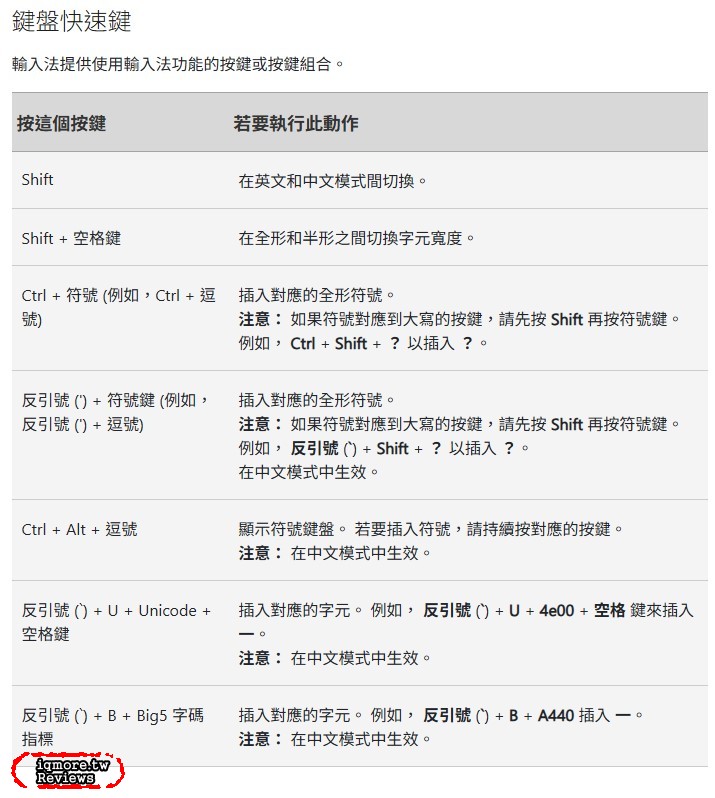
Windows 11 中文標點符號方法一:使用「Ctrl」、「Ctrl + Shift」快捷鍵
前題:僅限當前在中文輸入法使用環境中,新注音以及「ㄅ半」傳統舊注音輸入法皆適用。
| 標點符號 | 符號名稱 | 快捷鍵 |
| , | 逗號 | Ctrl + , |
| 。 | 句號 | Ctrl + . |
| ; | 分號 | Ctrl + ; |
| 、 | 頓號 | Ctrl + ‘ |
| 【 | 左方頭括弧 | Ctrl + [ |
| 】 | 右方頭括弧 | Ctrl + ] |
| : | 冒號 | Ctrl + Shift + ; |
| { | 左大刮號 | Ctrl + Shift + [ |
| } | 右大刮號 | Ctrl + Shift + ] |
| ? | 問號 | Ctrl + Shift + / |
| ! | 驚嘆號 | Ctrl + Shift + 1 |
Windows 11 中文標點符號方法二:使用「`」、「` + Shift」快捷鍵
前題:僅限當前在中文輸入法使用環境中,並且只支援適用預設的微軟注音 (新注音),不支援「ㄅ半」舊注音。
| 標點符號 | 符號名稱 | 快捷鍵 |
| , | 逗號 | ` + , |
| 。 | 句號 | ` + . |
| ; | 分號 | ` + ; |
| 、 | 頓號 | ` + ‘ |
| [ | 左中括弧 | ` + [ |
| ] | 右中括弧 | ` + ] |
| : | 冒號 | ` + Shift + ; |
| { | 左大刮號 | ` + Shift + [ |
| } | 右大刮號 | ` + Shift + ] |
| ? | 問號 | ` + Shift + / |
| ! | 驚嘆號 | ` + Shift + 1 |
Windows 11 中文標點符號方法三:使用「Ctrl + Alt + ,」開啟輸入法整合器
在早期 Windows 8、Windows 7 版本中,透過「Ctrl + Alt + ,」會開啟標點符號小鍵盤,在每個按鍵下都會有對應的符號,再按下對應的按鍵後就會直接出現該符號。老貓在很早時期都是透過這樣的方式在輸入中文標點符號,而且輸入很快時,基本上就是標點符號小鍵盤當閃出來時就已按下其對應的符號輸出,因為這些快捷鍵都已經背下來了。
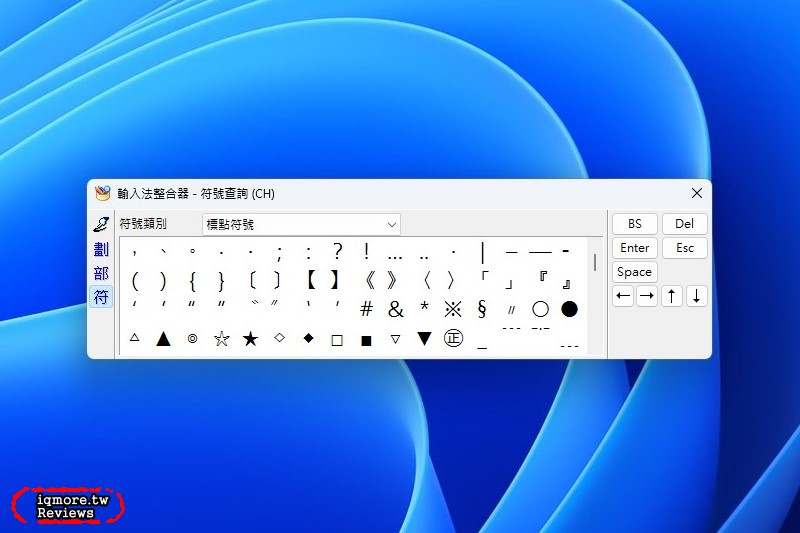
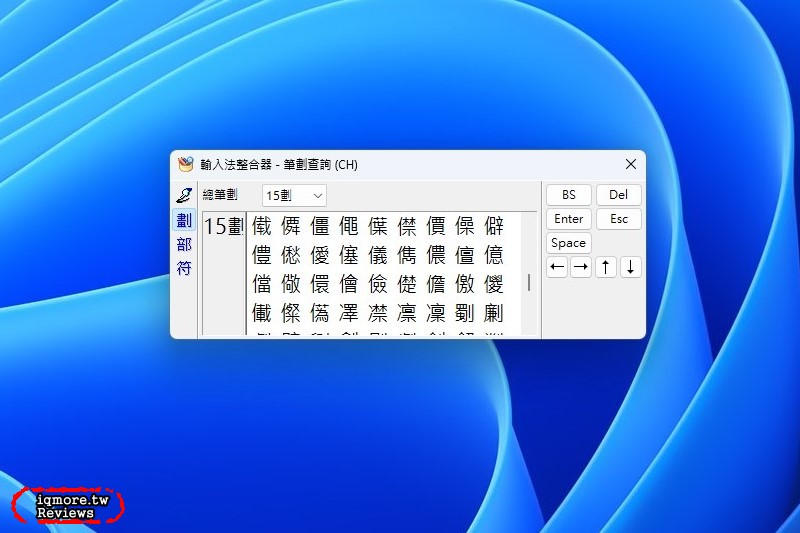
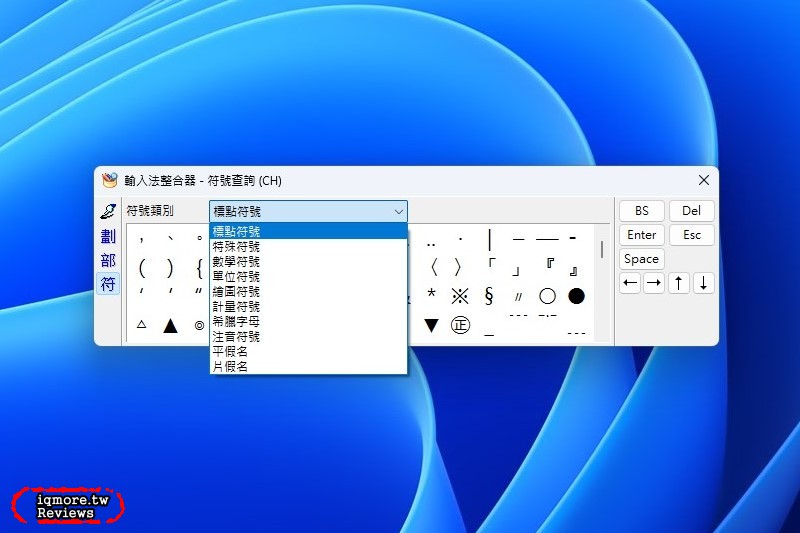
不過從 Windows 10 開始到現在的 Windows 11,已將「Ctrl + Alt + ,」變更為「輸入法整合器」,提供更多種符號相關輸入,主大項有筆劃查詢、部首查詢、符號查詢。其中符號查詢包含了標點符號、特殊符號、數學符號、單位符號、繪圖符號、計量符號、希臘字母、注音符號、平假名、片假名。但也別因為看到跳出不同的程式而覺得接下來就要使用滑鼠來點選,在此可以套用以前的「標點符號小鍵盤」快捷鍵對應操作。只可惜無法從系統再次開啟,只能從舊的圖片來進行整理快捷鍵。
▼ 按下「Ctrl + Alt + ,」會出現輸入法整合器,預設會顯示符號查詢頁面。
▼ 點選左側還有提供筆劃查詢頁。
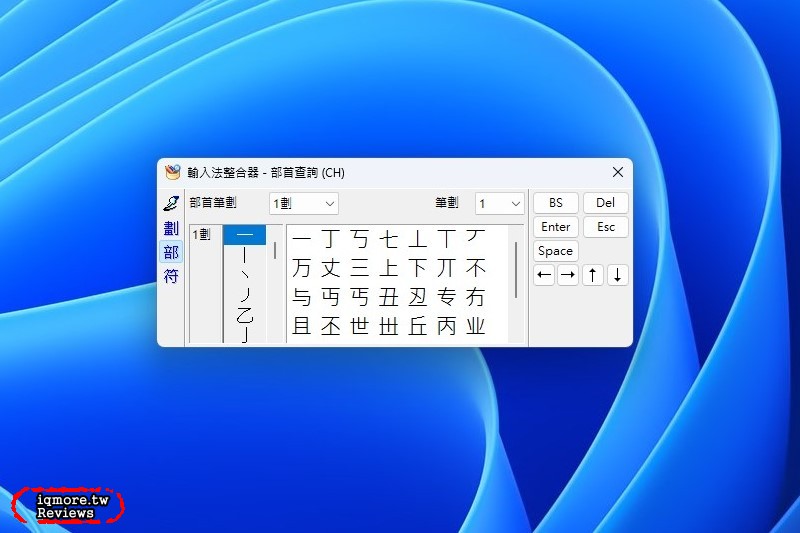
▼ 另一項為部首查詢。
▼ 以輸入法整合器的符號查詢,點選後有好幾項快速符號選擇。
▼ 往下拉可以加大輸入法整合器的視窗,在此提供全部符號的圖示內容。
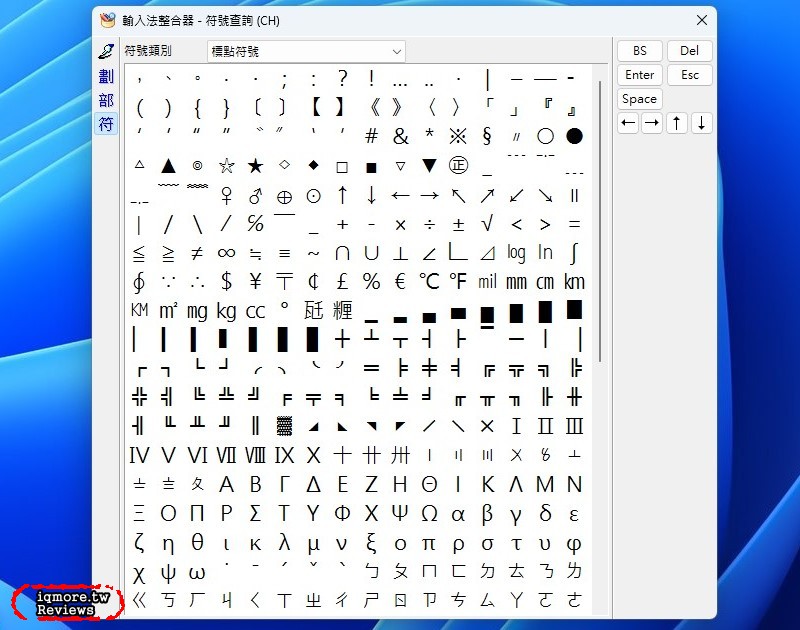
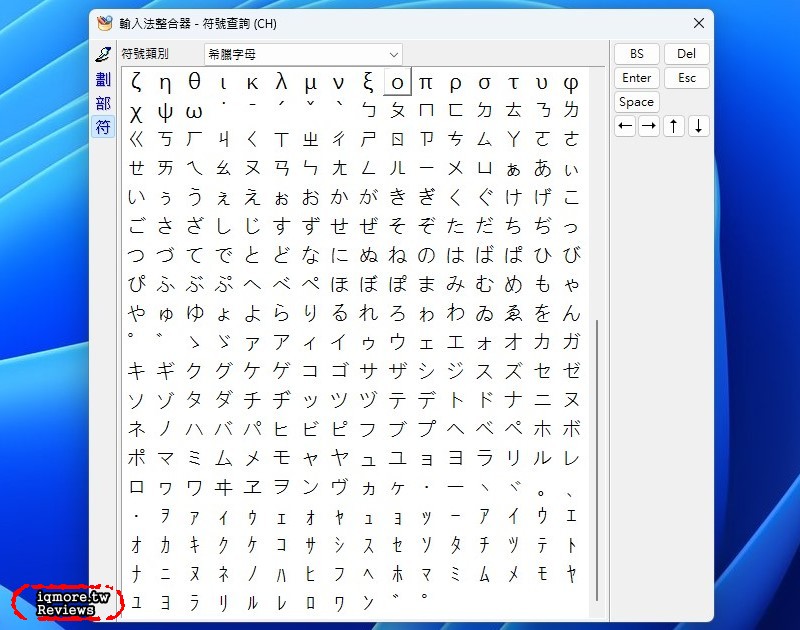
輸入法整合器是老貓最常使用的作法,除了標點符號外,包含方向鍵等也都使用此方式在輸入,只是老貓不會全部都透過滑鼠游標來點選,會用以前的快捷鍵再次進行輸入。在此老貓分享以前的「標點符號小鍵盤」圖檔分享給各位,可以依自己習慣的方式來操作。當然,如果要用滑鼠點選也沒問題,只是速度上會變慢。舉例來說,如果要輸入中文句點,就是按下「Ctrl + Alt + ,」當跳出輸入法整合器後,直接按下 M 即可。
▼ 此為以前的「標點符號小鍵盤」,在開啟「輸入法整合器」後,就可以透過此圖的快捷鍵再次點選就能出現符號。
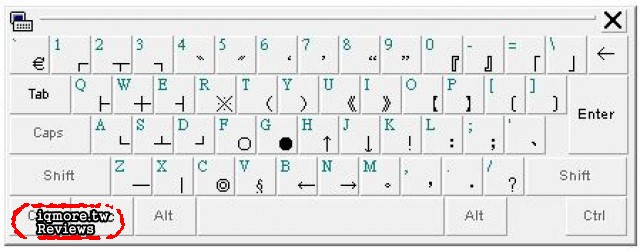
| 標點符號 | 符號名稱 | Ctrl + Alt + , 之後的快捷鍵 |
| , | 逗號 | , |
| 。 | 句號 | M |
| ; | 分號 | ; |
| 、 | 頓號 | ‘ |
| 「 | 左引號 | = |
| 」 | 右引號 | \ |
| : | 冒號 | L |
| ? | 問號 | / |
| ! | 驚嘆號 | K |
| ← | 方向鍵左 | B |
| → | 方向鍵右 | N |
| ↑ | 方向鍵上 | H |
| ↓ | 方向鍵下 | J |
Windows 11 中文標點符號方法四:開啟「虛擬觸控鍵盤」
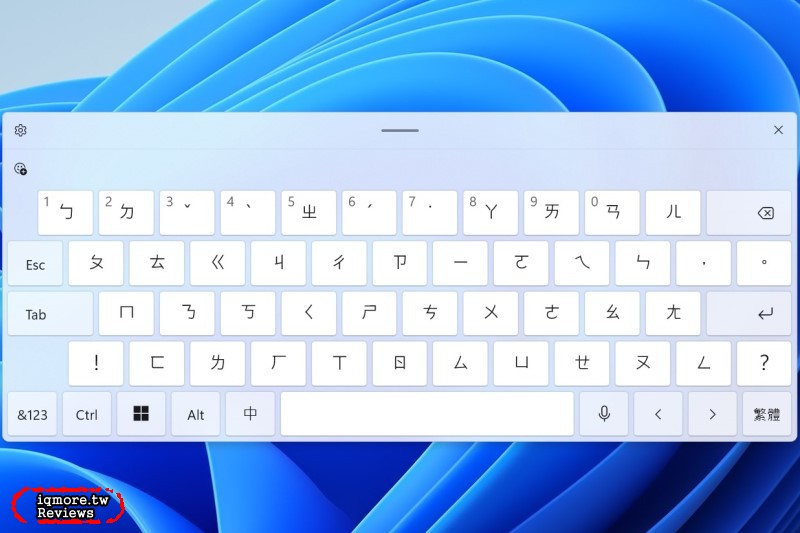
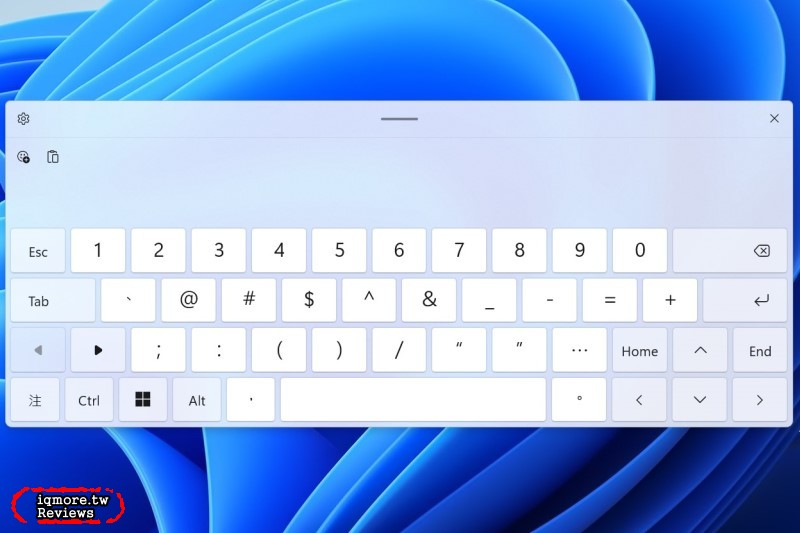
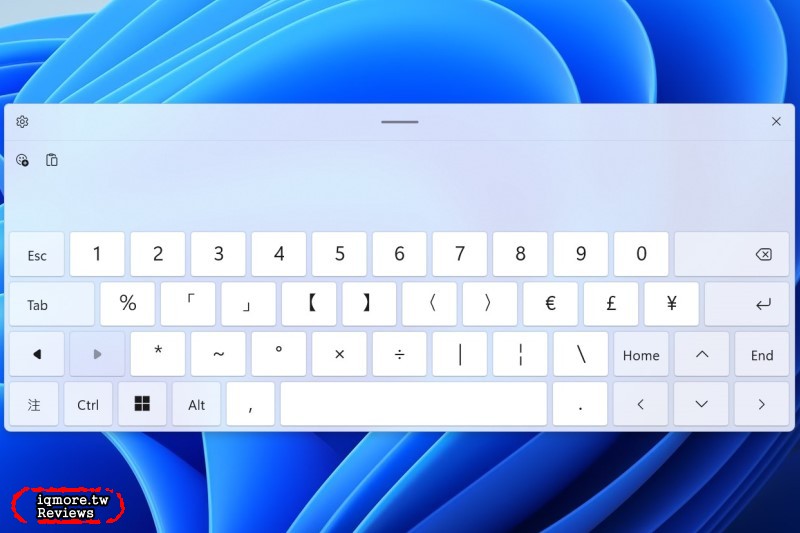
Windows 11 有支援觸控式鍵盤,當點選工作列區的小圖示,開啟之後切換為中文輸入模式,就能透過螢幕觸控鍵盤直接點選中文標點符號。關於設定開啟的方式,可以參考:Windows 11 開啟支援中文注音的螢幕觸控鍵盤,輸入注音符號更方便。
▼ 開啟 Windows 11 觸控鍵盤後,在繁中鍵盤頁面就能快速輸入逗號、句號、問號、驚嘆號等中文標點符號。
▼ 當按下「&123」後,還有更多符號可以使用。
Windows 11 中文標點符號方法五:使用「表情圖示和其他」的符號欄
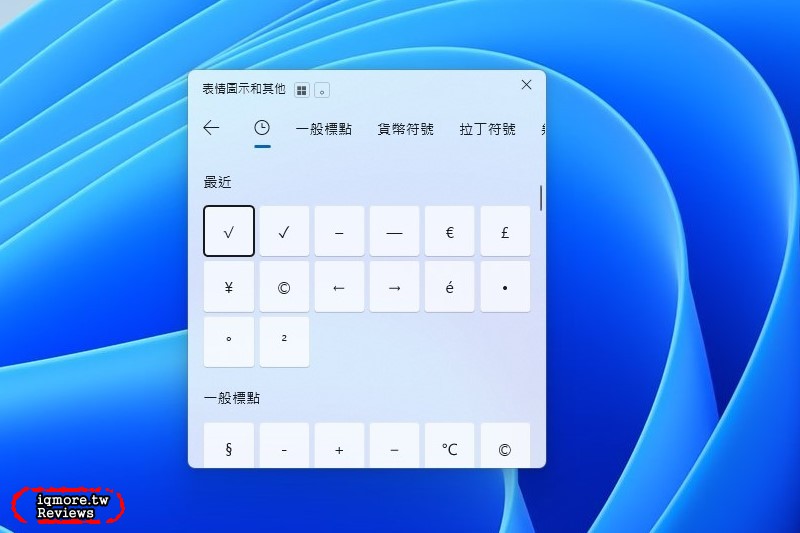
Windows 11 支援「表情圖示和其他」快捷鍵,透過「Windows + .」即可執行,提供 Emoji、GIF、顏文字、符號 等幾大項輸入使用。其中在符號項目中,包含一般標點、貨幣符號、拉丁符號、幾何符號、數學符號、補充的符號、語言符號。其中的「一般標點」就有我們需要的中文標點符號。此方法雖然可以輸入中文標點符號,不過在快速打字來說,速度會是最慢的一種方式。關於進一步介紹,可以參考:Windows 11 使用「表情圖示和其他」,輸入 Emoji、GIF、顏文字、符號。
▼ Windows 11 支援「表情圖示和其他」可以輸入中文標點符號,不過在操作上來說速度會比較慢。
參考資料:
Microsoft Support – Microsoft 繁體中文輸入法