微軟 Microsoft Windows 10 在 2025 年 10 月 14 日之後已經終止支援,希望大家都能轉往 Windows 11 使用,有點半強制狀態。由於 Windows 11 的硬體要求有一定門檻,對老電腦並不是這麼容易,因此微軟推出「Windows 10 消費者延伸安全性更新 (ESU)」,提供 Windows 10 版本 22H2 後的重要與關鍵的安全性更新,協助降低惡意軟體與網路攻擊的風險。此計畫只要註冊即可,以目前公開資料來看能讓 Windows 10 更新延長到 2027 年 10 月 12 日,以今日來看至少還可以再戰一年。
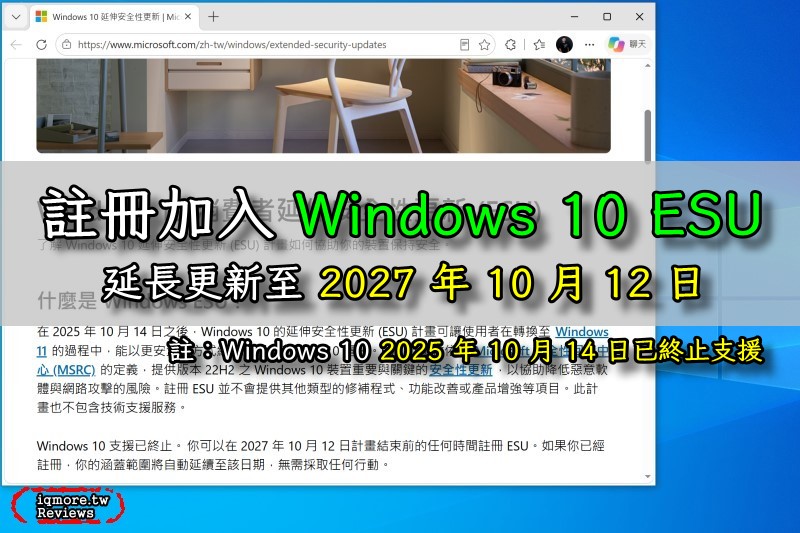
使用 Windows 10 請記得加入 Windows 10 ESU 服務
在本篇就不提老電腦沒有在特別處理的前提下,如何去安裝 Windows 11,只能說以正常的使用情境下,對於超過好多年的電腦都是無法升級 Windows 11。以老貓的例子來說,目前正在使用的筆電為聯想 Lenovo X1 Carbon 5th (使用 CPU 為 Intel Core i5-7200U),屬於 2017 年的筆電至今已經達到 9 年,已經非常長壽。期間老貓也已更換過 SSD、電池,雖然效能上已不夠使用,但目前也少在外頭辦工,因此會想能多撐一些是一些。而這台筆電規格無法更新到 Windows 11,因此針對 Windows 10 的更新來進行分享。在安全性來說,還是以新電腦直上最新的 Windows 11 較好,除非是真的無法升級。
▼ 老貓的聯想 Lenovo X1 Carbon 5th 筆電,為 9 年前 2017 年的筆電。
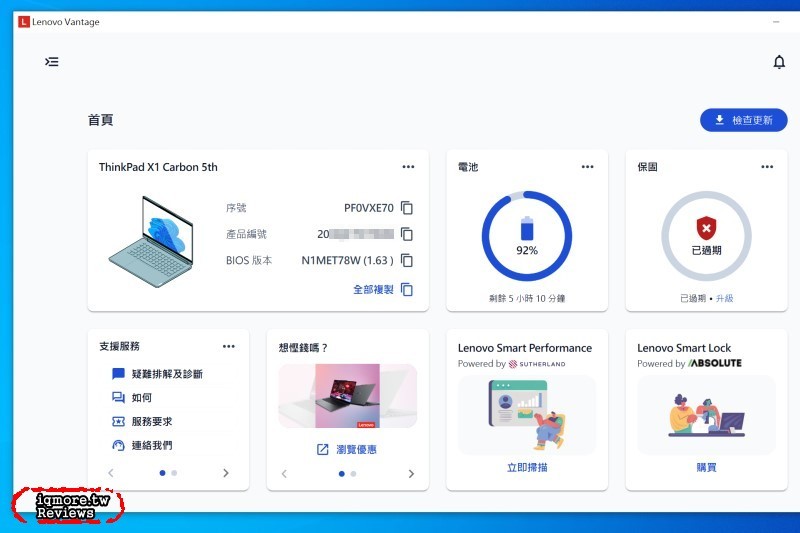
由於微軟針對 Windows 10 在 2025 年 10 月 14 日之後已經終止支援, 點選更新是無法繼續更新,但後來有再推出「Windows 10 消費者延伸安全性更新 (ESU)」,只要擁有微軟帳號並加入計劃的話,會再繼續提供更新服務,目前對外公開時間至 2027 年 10 月 12 日,之後就看微軟是否還有繼續延長。不過只針對 Windows 10 22H2 版本後的重要與關鍵的安全性更新,協助降低惡意軟體與網路攻擊的風險。微軟也有提到註冊 ESU 並不會提供其他類型的修補程式、功能改善或產品增強等項目。此計畫也不包含技術支援服務。因此,如果能使用 Windows 11 就盡量轉過去使用;本篇是針對使用 Windows 10 的使用者,受到硬體限制無法升級 Windows 11 的話,可以透過這種方式繼續更新。
Microsoft 微軟官方相關資訊:
- 微軟官方說明:終止支援 Windows 10、Windows 8.1 和 Windows 7
- 微軟官方說明:Windows 10 支援已於 2025 年 10 月 14 日結束
- 微軟官方說明:Windows 10 消費者延伸安全性更新 (ESU)
- 微軟官方說明:Windows Update 小幫手
以 Windows 10 消費者延伸安全性更新 (ESU) 來說,裝置必須為 Windows 10 版本 22H2 (家用版、專業版、專業教育版或工作站版),並且要開啟 Windows 更新,並且能夠登入 Microsoft 帳戶且是這台電腦的最高權限。由於是要註冊微軟帳號進行綁定,因此單純本機帳號是無法使用此方式。目前測試下來是屬於免費提供 Windows 10 ESU,詳細還是以微軟官方說明為主。
▼ 當開啟 Windows 10 頁面時,就會看到 Windows 10 的安全更新相關說明資訊。
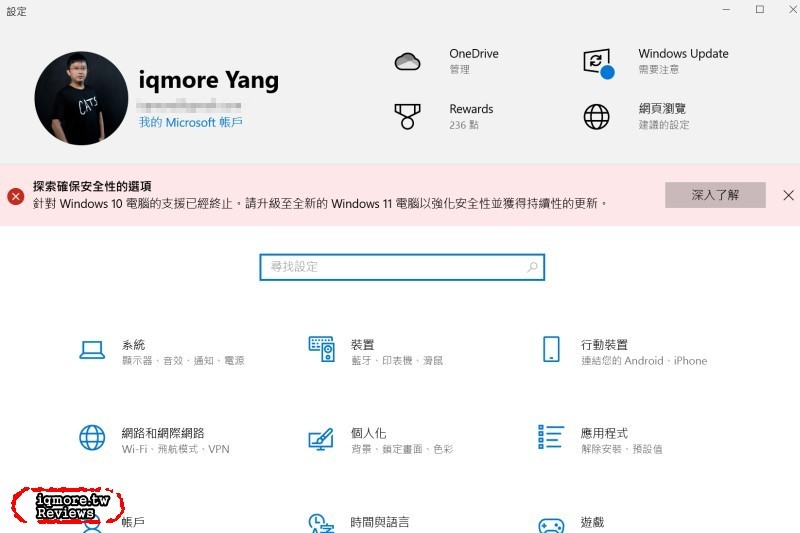
▼ Lenovo X1 Carbon 5th 採用 Intel Core i5-7200U CPU 處理器。
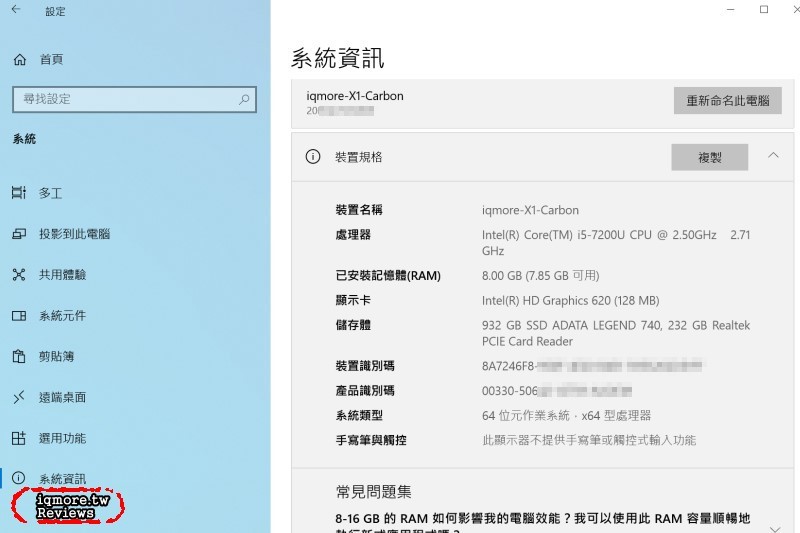
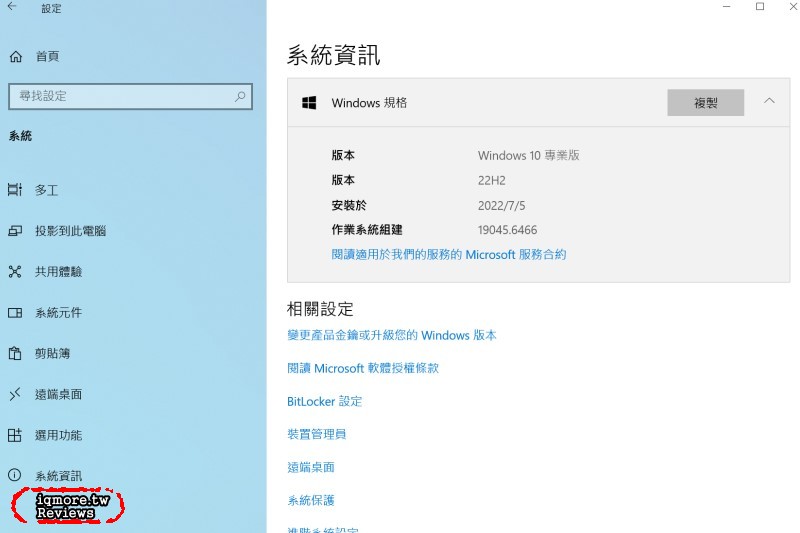
▼ Intel Core i5-7200U 目前版本為 Windows 10 22H2 版本。
老電腦動手更新 Windows 10 ESU,延長更新到 2027 年 10 月 12 日
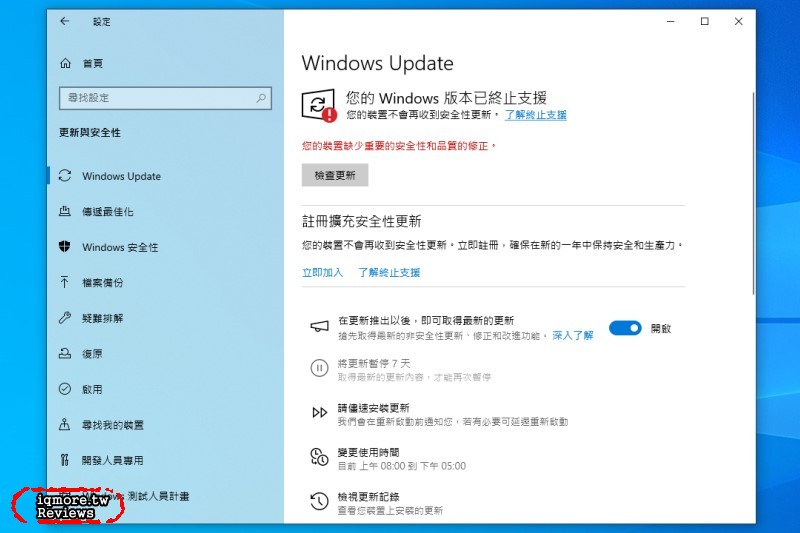
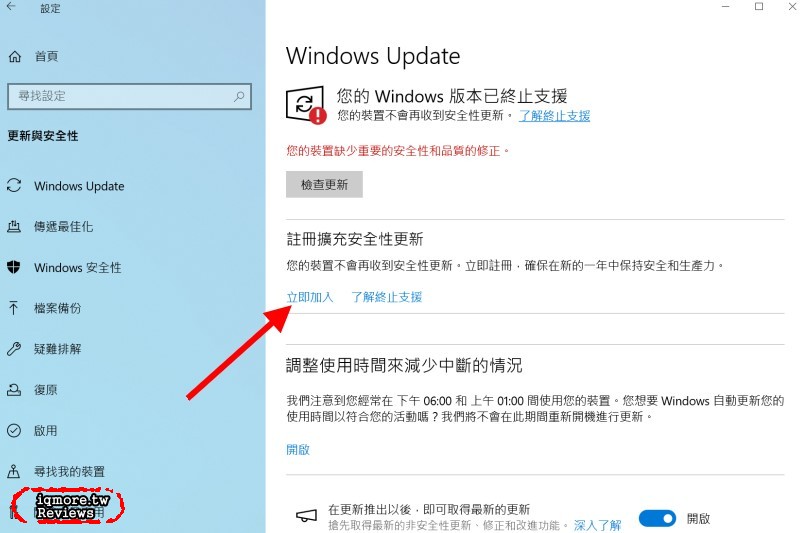
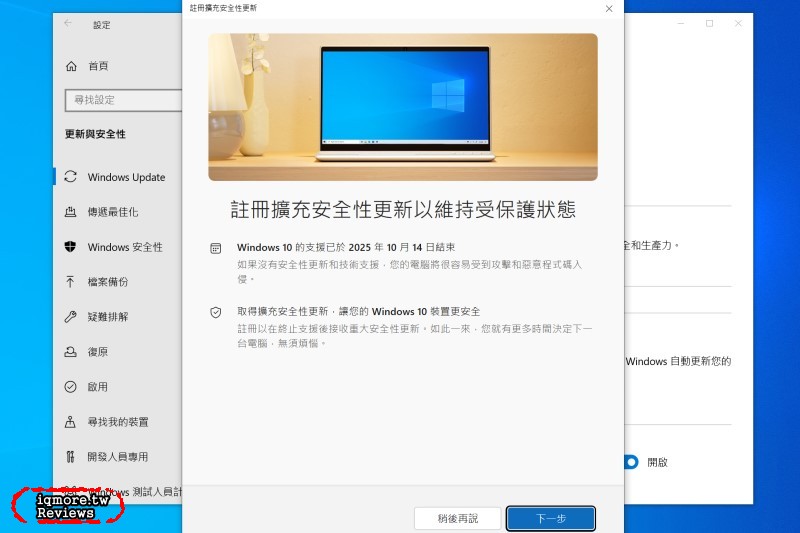
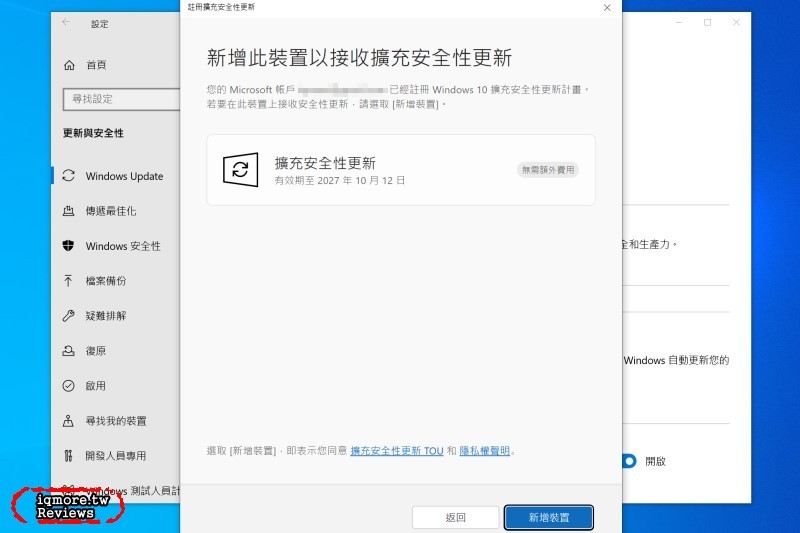
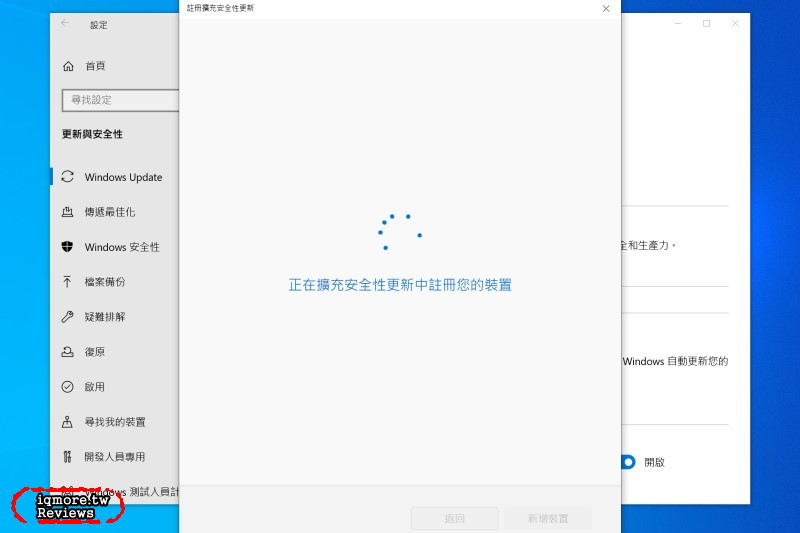
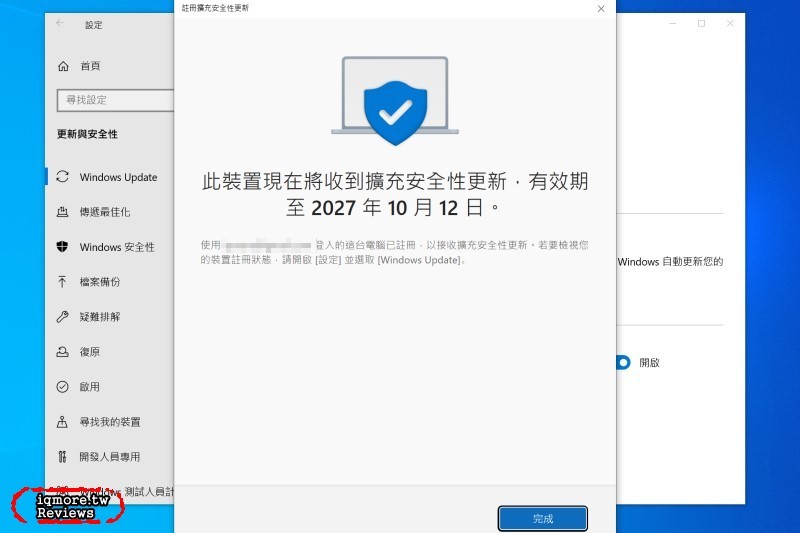
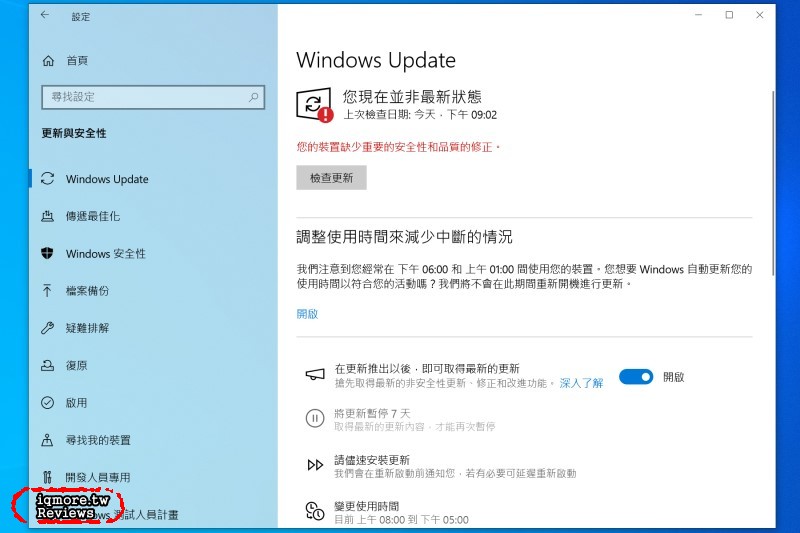
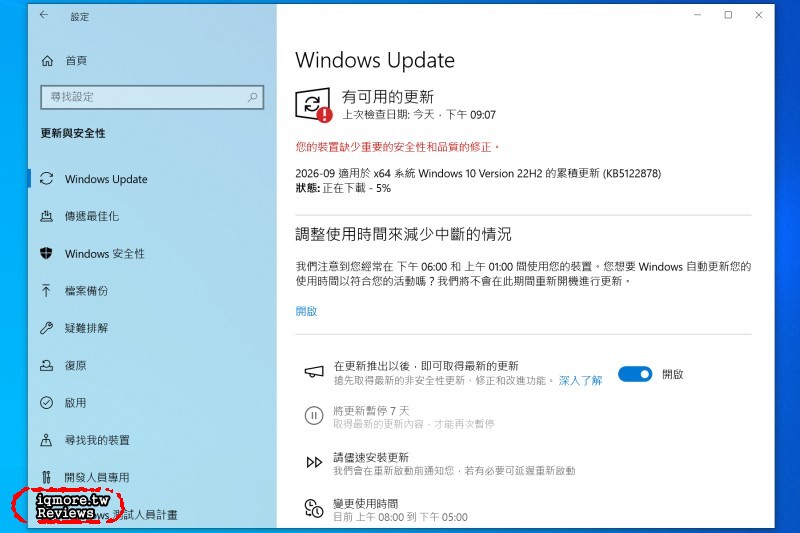
要進行加入 Windows 10 ESU 其實很簡單,首先開啟 Windows 10「 設定 → 更新與安全性 → Windows Update」頁面後,會看到有「檢查更新」,但重要是下方還有提到「註冊擴充安全性更新」並有相關說明。在此請點選下方的「立即加入」。接下來就是點擊「下一步」後看到相關說明,有提到有效期延長至 2027 年 10 月 12 日,下方為「新增裝置」接下來照著步驟進行即可成功。期間會需要再登入微軟帳號,如果沒有帳號會需要進行註冊。當成功之後再點擊「檢查更新」,剛好跳出在更新 KB5122878,接下來在系統安全性方面,至少到明年還可以持續接收 Windows 10 的重要與關鍵的安全性更新,協助降低惡意軟體與網路攻擊的風險。
▼ 當開啟「更新與安全性 → Windows Update」,點選「註冊擴充安全性更新」下方的「立即加入」。
▼ 跳出簡單說明後,點選下方的下一步。
▼ 出現「新增此裝置以接收擴充安全性更新」,並且有提到有限期至 2027 年 10 月 12 日,旁邊還有標明無需額外費用。
▼ 點選新增裝置後,需要幾秒的時間進行註冊綁定到微軟帳號。
▼ 當綁定成功之後,跳出顯示更新延長至 2027 年 10 月 12 日。
▼ 回到「Windows Update」頁面,可以再次點下「檢查更新」重新確認。
▼ 接下來會開始進行「Windows Update」更新,恭喜又可以延長使用 Windows 更新。
▼ 老貓手上還有另一台老電腦使用 Intel Core i3-2100,屬於 2011 年推出的 CPU 處理器。
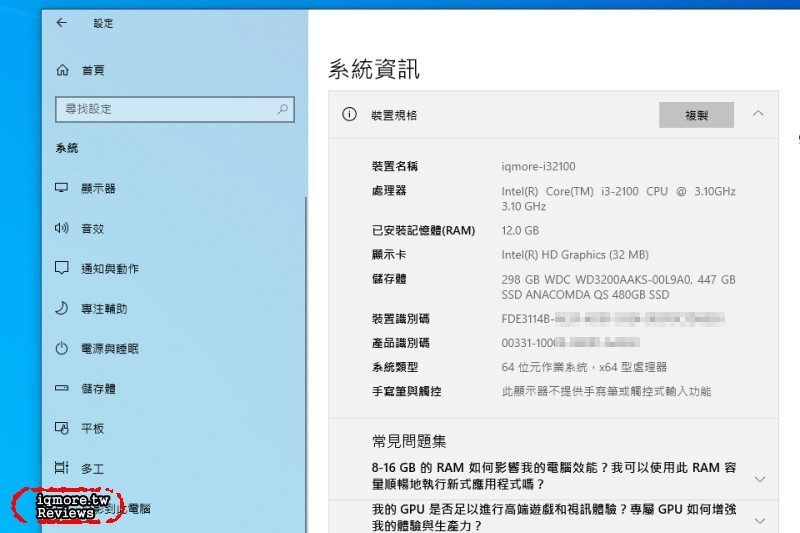
▼ 在「Windows Update」更新頁面中可以看到跳出「註冊擴充安全性更新」,接下來照剛剛的方式也能順利註冊成功進行 Windows 更新。