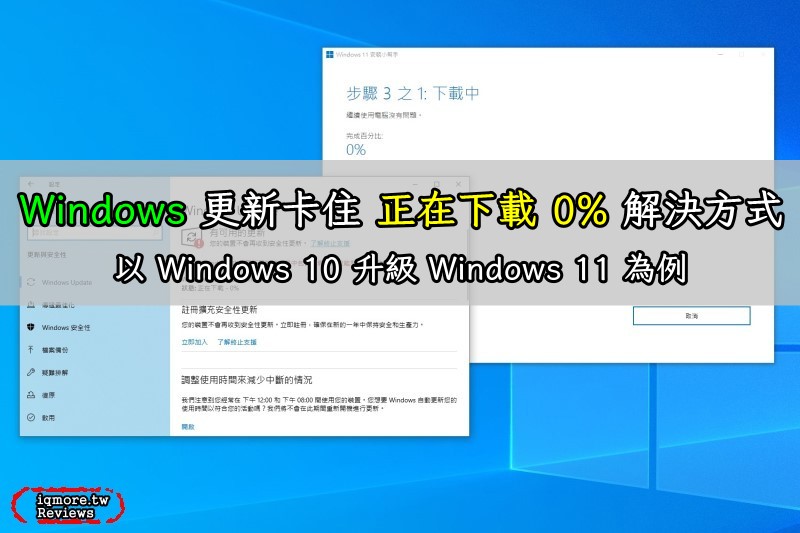
由於 Windows 10 已經停止更新維護,如果要獲得更好的安全性支援,建議都要升級至 Windows 11,因此老貓撰寫本篇的背景就是以 Windows 10 來升級至 Windows 11。不過在更新的過程中,卡在下載一直顯示 0% 沒有動作,因此本篇分享先停止 Windows 更新後再刪除 Windows 資料夾的 SoftwareDistribution 的下載資料夾暫存檔,最後可以順利下載更新成功。老貓特別提醒,由於此方式是屬於隨時記錄當前發生狀況,有可能有其他不可控因素發生,因此執行前請先備份檔案避免 Windows 系統出問題。
隨時保持 Windows 更新提高安全性
老貓會建議平時就要開啟 Windows 更新,隨時讓 Windows 系統保持在最新狀態。而 Windows 10 在 2025 年 10 月 14 日結束更新支援,如果還需要更新,是可以透過註冊方式來延長更新至 2027 年 10 月 12 日。但如果電腦等級還夠的話,建議還是直接更新 Windows 11 比較安全。
目前 Windows 10 在不重灌以最簡單要更新到 Windows 11 有 2 種方式,最簡單就是從設定的 Windows Update 頁面直接點選升級;另一種方式則是透過「Windows Update 小幫手」來安裝執行,後面這一種會比較容易操作。
Windows Update 小幫手 (Windows 11 安裝小幫手) https://support.microsoft.com/zh-tw/windows/deployment/updates-lifecycle/windows-update-assistant
遇到 Windows 更新正在下載 0% 許久,手動刪除卡住的暫存檔
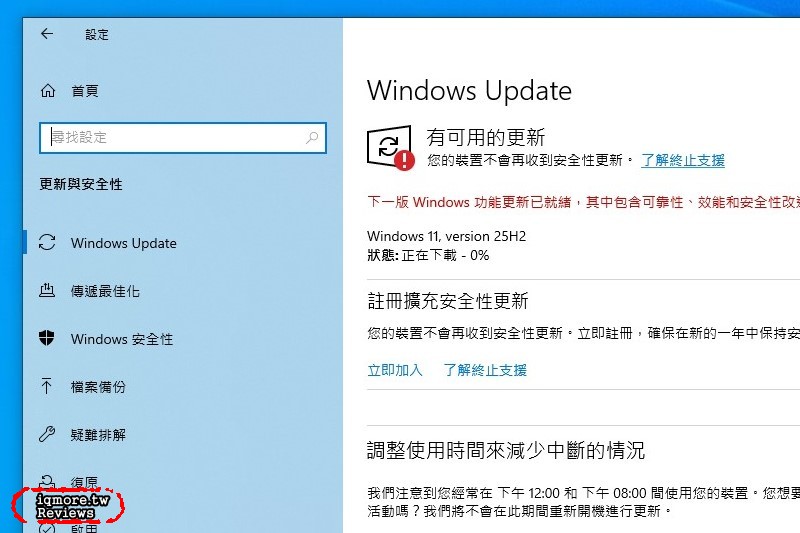
老貓這次遇到的狀況,就是發現 Windows 更新持續顯示正在下載 0% 進度,放了很久都沒有沒有動作,重新開機以及清理硬碟資料都沒有幫助,因此只能手動來清除 Windows 更新暫存檔方式來進行。由於不確定是否為網路問題,或者是下載出了什麼狀況,導致下載時會受到之前的檔案問題,無法重新下載新更新檔案,持續顯示 0% 進度。在此會有 2 個動作來進行,首先先暫停更新所有的 Windows 更新,避免邊刪邊下載,先直接暫停 Windows Update 更新服務項目。再來就是手動刪除檔案後,重啟服務後,再重新開機後再進行更新即可。老貓再次強調,由於此方式是屬於隨時記錄當前發生狀況,有可能有其他不可控因素發生,因此執行前請先備份檔案避免 Windows 系統出問題。
由於更新 Windows 11 會需要下載比較多檔案,與一般更新時檔案不大,應該比較少會遇到此狀況。因此如果當一般 Windows 更新時也遇到相同狀況時,也可以參考本篇來進行手動刪除暫存檔。
▼ Windows 10 設定的 Windows Update 頁面,持續卡在 0% 下載進度。
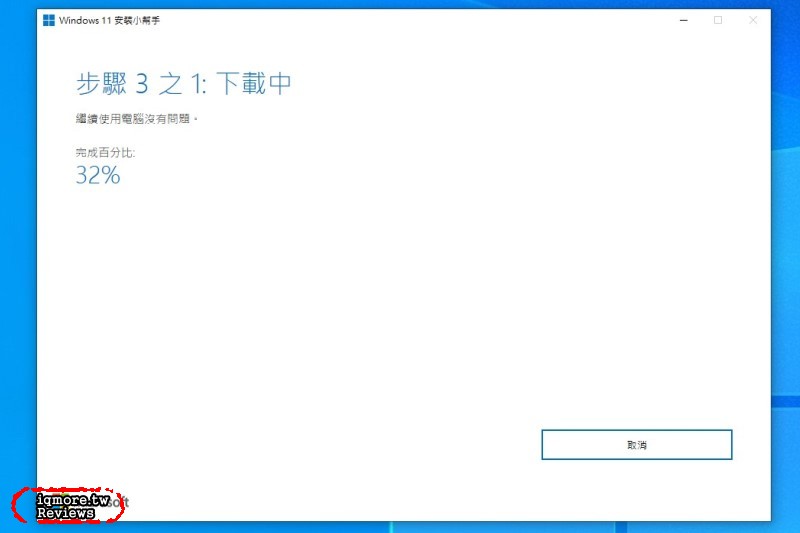
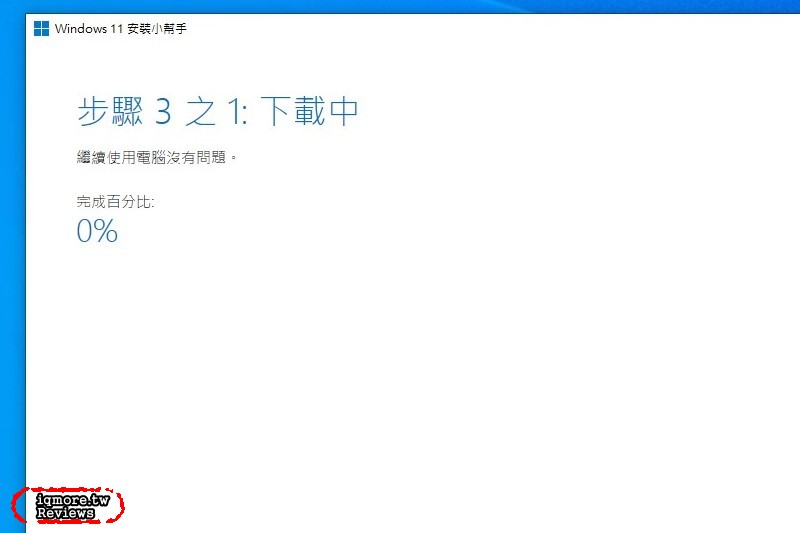
▼ 使用 Windows 11 安裝小幫手 也是卡在 0% 下載頁面。
動作一:先停止 Windows 更新再刪除暫存檔
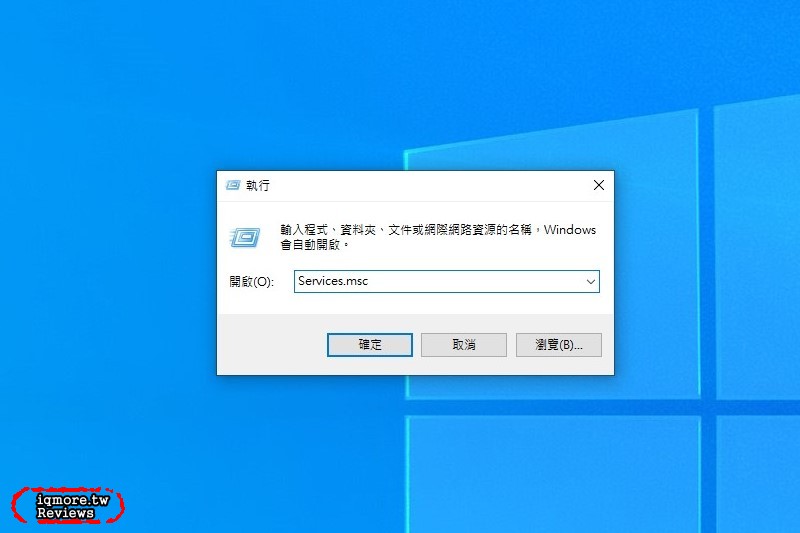
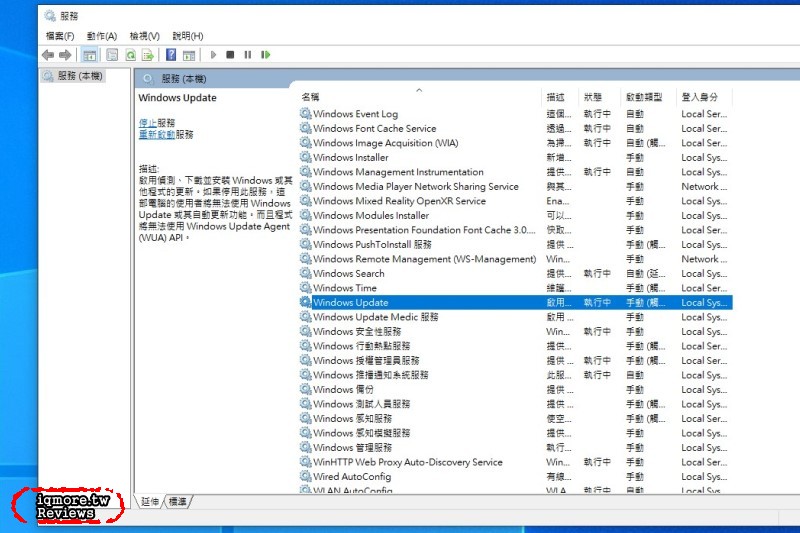
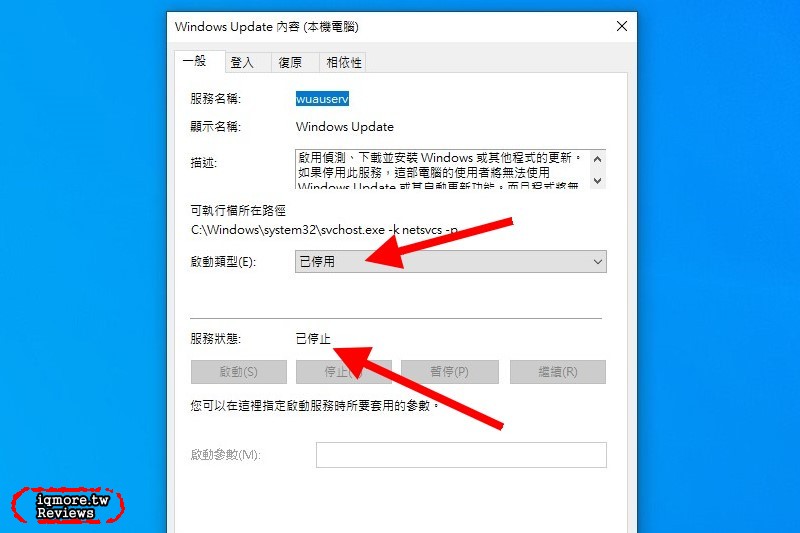
先按下「Windows + R」開啟執行視窗,輸入 「Services.msc」按下確定,就會開啟「服務」視窗。往下找到「Windows Update」後點2下開啟,將啟動類型更改為「已停用」後按下「套用」,並且在下方的服務狀態也按下「停止」鍵,確保 Windows Update 服務為停止,但實測發現此服務會自動打開,所以建議留著頁面當看到服務狀態開啟時,可以隨時按下停止鍵。在此的作用避免待會在刪除更新暫存檔時,同時又再下載檔案,要在停止狀態下再來開啟 Windows 更新服務。
▼ 按下「Windows + R」開啟執行視窗,輸入「Services.msc」按下確定。
▼ 在「服務」視窗。往下找到「Windows Update」後點2下開啟設定頁面。
▼ 將啟動類型更改為「已停用」後按下「套用」,並且在下方的服務狀態也按下「停止」鍵。
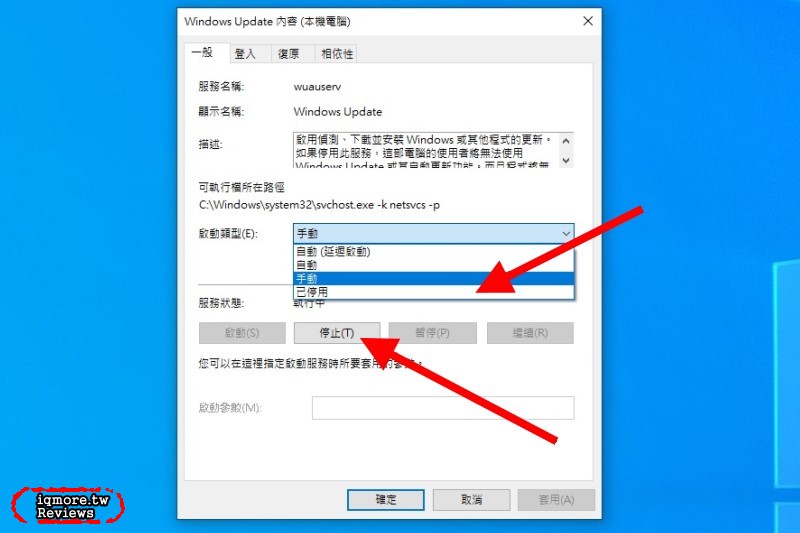
▼ 隨時確保這兩項是否皆以停用。
動作二:刪除 SoftwareDistribution 的下載資料夾暫存檔
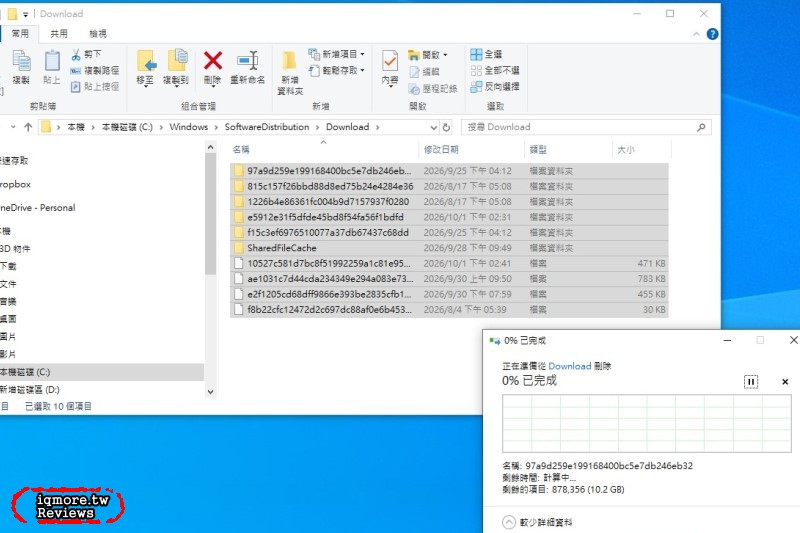
接下來就是手動刪除 Windows 更新暫存檔,以老貓電腦來說,Windows 是安裝於 C 槽,因此直接打開「C:\Windows\SoftwareDistribution\」,在此資料夾都是以更新檔案為主,這次手動刪除此資料夾下的 「Download 資料夾」內的所有檔案。由於此資料夾內的更新檔為零碎檔案與超多資料夾,因此在刪除上會花上不少時間。對於系統來說,會先確認掃瞄有多少檔案後再逐個刪除,因此會花很久時間。因此老貓是直接透過 CMD 命令提示字元的下指令方式,直接刪除 「C:\Windows\SoftwareDistribution\Download\」下的所有檔案,節省一些時間。
▼ 以本例來說,開起「C:\Windows\SoftwareDistribution\」,可以看到裡面還有「Download 資料夾」。
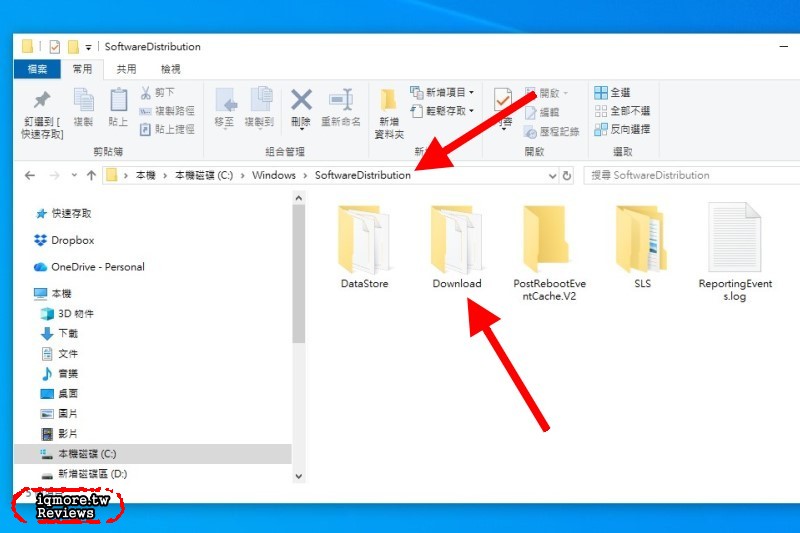
▼ 看到「Download 資料夾」有檔案 10GB 多,這些都可以全部刪除。
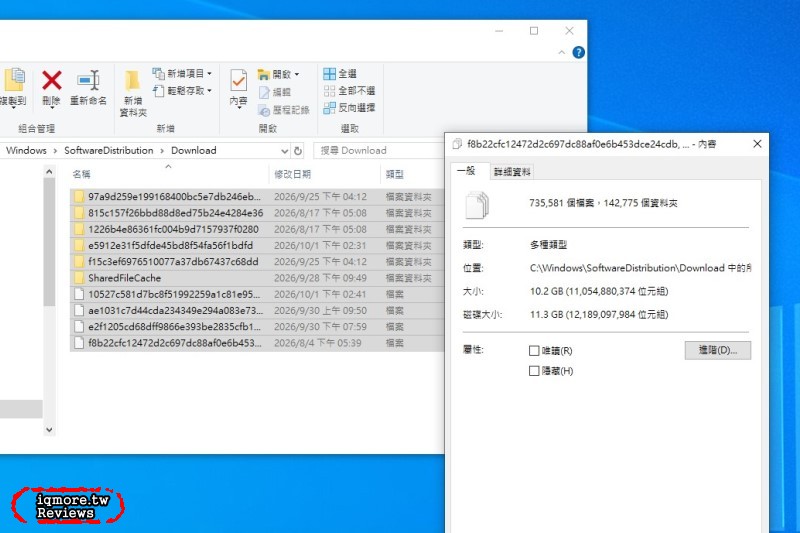
▼ 不過由於 Download 資料夾內的檔案非常多,超過 73 萬個;資料夾數量也超過 14 萬以上。刪除前會先進行計算再刪除,因此會佔用許多時間,本次就直接不使用此方式砍檔。
小技巧:使用 CMD 命令提示字元刪除 SoftwareDistribution 許多檔案
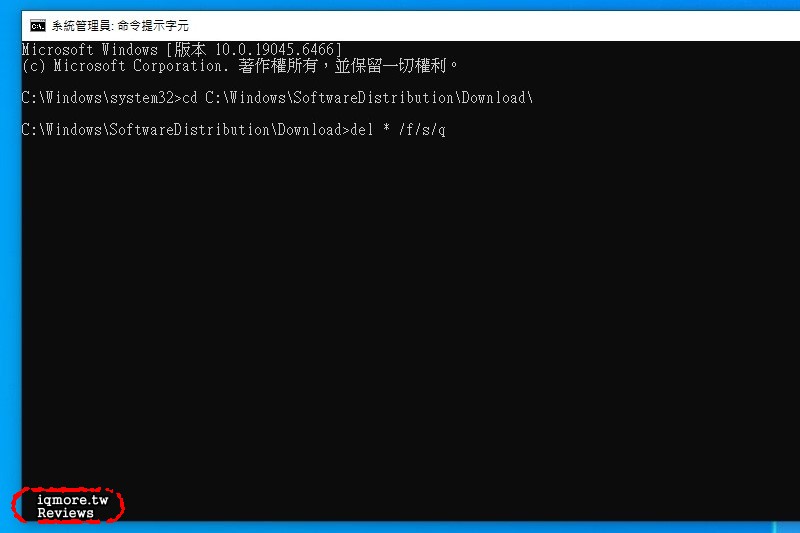
在此不是開啟一般的 CMD 命令提示字元,是需要擁有系統管理員權限的 CMD 命令提示字元,才有辦法順利刪除檔案。當開起系統管理員權限 的 CMD 命令提示字元,透過 cd 指令來切換到「C:\Windows\SoftwareDistribution\Download\」資料夾,接下來再透過 「del * /f/s/q」刪除所有檔案。
刪除相關指令(陸續輸入):
cd C:\Windows\SoftwareDistribution\Download\
 del * /f/s/q
▼ 使用「系統管理員權限的 CMD 命令提示字元」,依序輸入文字指令後再按 Enter。
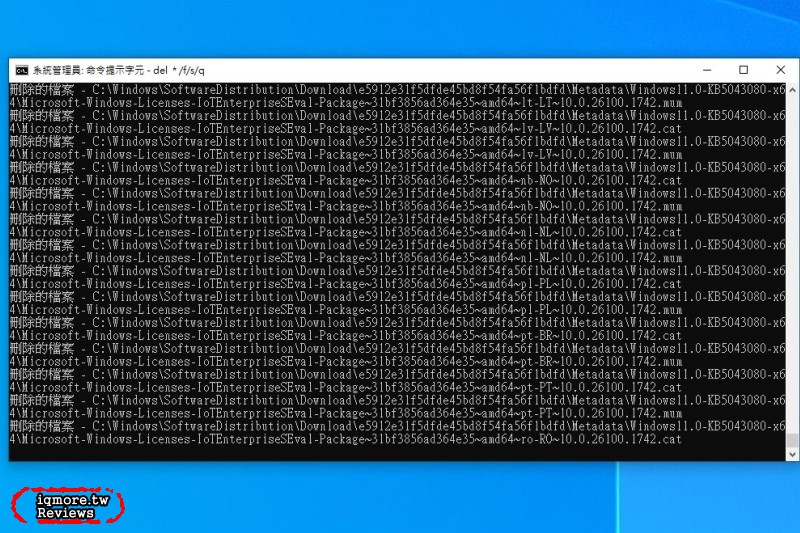
▼ 接下來會需要一些時間來進行刪除,另外提醒,如果不是透過具有系統管理員權限的 CMD 命令提示字元,使用一般的 CMD 命令提示字元,在刪除時就會跳出權限不足以刪除。
動作三:重新開啟 Windows Update 服務後,再進行 Windows 更新
在刪除完 Windows 更新暫存檔檔案後,在回到「動作一」的步驟,將 Windows 更新進行啟動,而類型也設定回原始狀態,就完成手動清除 SoftwareDistribution 的 Windows 更新暫存檔。此時,再回到 Windows 更新測試看看,是否已經可以順利下載檔案更新。如此一來,就能解決 Windows 更新時卡在持續顯示正在下載 0% 的問題。
▼ 當全部刪除完畢後,再重新啟動 Windows Update 服務,重新開機後再進行側面,就能順利下載更新成功。